
Comment Faire la Mise en Page d’un Mémoire sur Word en 2026 (Tutoriel Pas à Pas)
Pour mettre en page un mémoire sur Word en 2026, réglez des marges d’environ 2,5 cm (avec 0,5 à 1 cm supplémentaire côté reliure), un interligne de 1,5, une police lisible en 11 ou 12 points, des styles de titres hiérarchisés, des sauts de section pour gérer la pagination, ainsi que des en-têtes et pieds de page cohérents du début à la fin du document.
Quelles marges utiliser pour un mémoire sur Word en 2026 ?
La marge la plus courante pour un mémoire académique reste 2,5 cm sur les quatre côtés, un standard que Word applique d’ailleurs par défaut dans de nombreux modèles. Si votre mémoire doit être imprimé et relié, prévoyez une marge intérieure (côté reliure) plus large, généralement entre 3 et 3,5 cm, pour que le texte ne soit pas absorbé par la reliure. Vérifiez toujours le guide de rédaction de votre établissement : certaines filières imposent des marges précises, notamment en droit ou en sciences de l’ingénieur.
- Ouvrez l’onglet Mise en page (ou Disposition selon la version de Word).
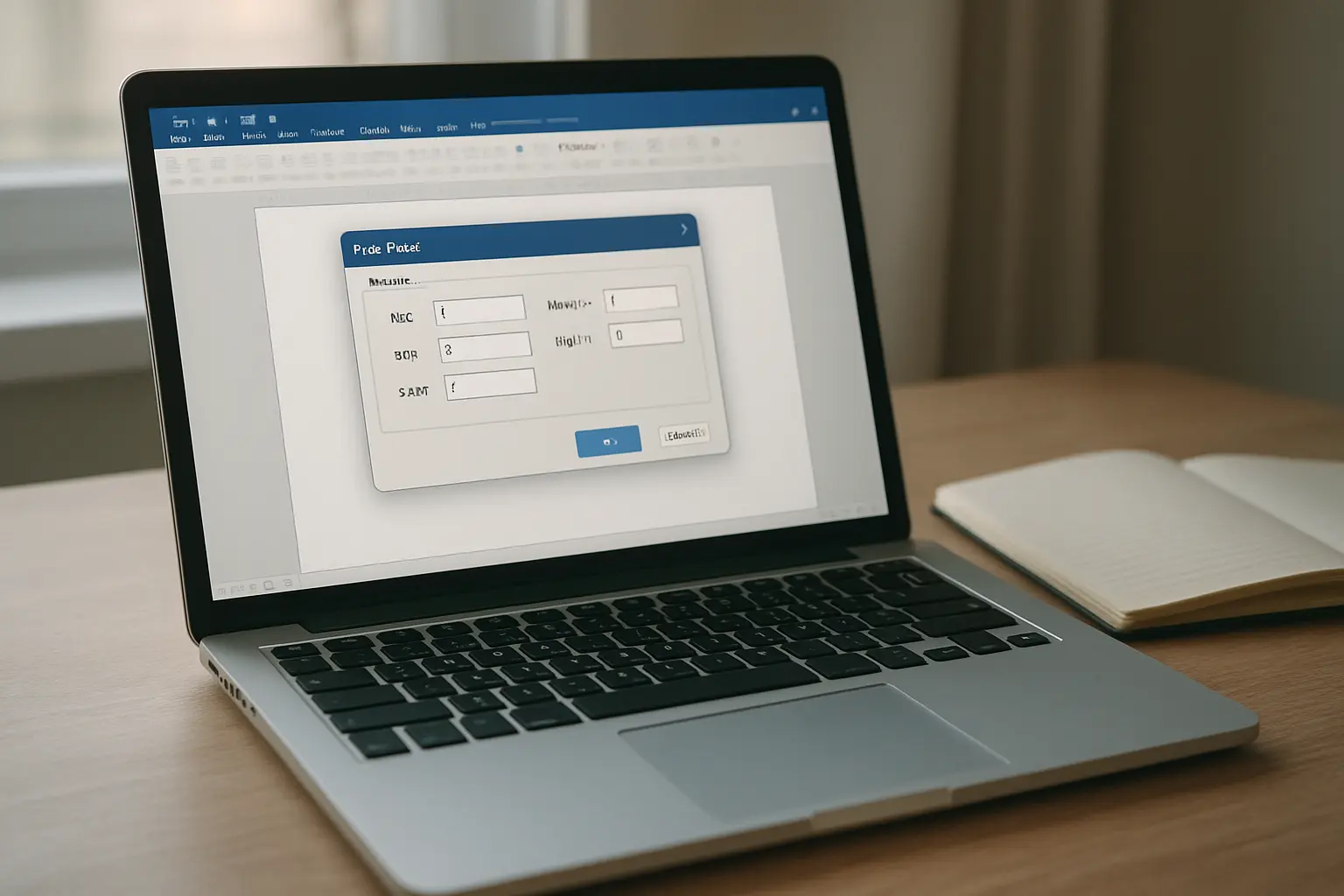
- Cliquez sur Marges puis sur Marges personnalisées en bas du menu.
- Dans l’onglet Marges de la boîte de dialogue, saisissez 2,5 cm en haut, en bas, à gauche et à droite.
- Si le document doit être relié, augmentez la marge de reliure (champ dédié dans la même fenêtre) de 0,5 à 1 cm et choisissez la position « Gauche ».
- Validez, puis appliquez « À l’ensemble du document » dans le menu déroulant en bas de la fenêtre.
Quel interligne et quelle police choisir pour un mémoire ?
Times New Roman 12 points reste la police académique de référence, mais Arial 11 points ou Calibri 11 points sont largement tolérés et souvent plus confortables à l’écran. L’important est la cohérence : une seule police pour le corps de texte, éventuellement une seconde pour les titres si votre charte le permet. Concernant l’interligne, 1,5 est le standard pour le corps de texte ; les citations longues détachées et les notes de bas de page peuvent passer en interligne simple pour rester lisibles sans alourdir la page.
- Sélectionnez tout le texte (Ctrl+A) ou travaillez directement sur le style Normal.
- Dans l’onglet Accueil, choisissez votre police (Times New Roman ou Arial) et la taille (12 ou 11 points).
- Cliquez sur l’icône Interligne et espacement de paragraphe et sélectionnez 1,5.
- Clic droit sur le style Normal dans la galerie de styles > Modifier > cochez « Nouveaux documents basés sur ce modèle » pour figer ces réglages pour tout le document.
Comment structurer les titres avec les styles Word ?
Utiliser les styles intégrés de Word (Titre 1, Titre 2, Titre 3) plutôt que de simplement mettre du texte en gras et en plus grand est la base d’une mise en page propre : c’est ce qui permet ensuite de générer un sommaire automatique en un clic. Pour bien construire cette hiérarchie de titres avant de vous lancer dans la mise en page, il est utile de revoir la structure d’un mémoire attendue par votre jury, afin de faire correspondre chaque style à un niveau de plan cohérent.
- Appliquez Titre 1 aux parties principales (Introduction, chapitres, Conclusion).
- Appliquez Titre 2 aux sous-parties, et Titre 3 aux sous-sous-parties si nécessaire.
- Modifiez l’apparence de chaque style (police, taille, couleur, espacement avant/après) via clic droit > Modifier le style, plutôt qu’en formatant manuellement chaque titre.
- Une fois les styles appliqués, insérez le sommaire automatique via Références > Table des matières.
Pour le détail complet de cette étape, notre tutoriel sur le sommaire automatique dans Word couvre la mise à jour du sommaire et la gestion des styles personnalisés.
Comment insérer des sauts de section pour changer la mise en page en cours de document ?
Un saut de section permet de changer les marges, l’orientation, ou surtout la numérotation des pages à un endroit précis du document sans affecter le reste. C’est indispensable pour qu’une page de garde n’affiche pas de numéro, ou pour que la pagination redémarre en chiffres romains sur les pages liminaires puis en chiffres arabes à partir de l’introduction.
- Placez le curseur juste avant l’endroit où la mise en page doit changer.
- Allez dans Mise en page > Sauts de pages > Sauts de section > Page suivante.
- Double-cliquez dans l’en-tête ou le pied de page de la nouvelle section, puis désactivez Lier au précédent dans le ruban contextuel.
- Configurez la numérotation de cette section indépendamment (format, valeur de départ) via Numéro de page > Format des numéros de page.
La numérotation des pages étant l’un des points qui posent le plus de problèmes une fois les sauts de section en place, notre guide dédié explique comment numéroter les pages d’un mémoire sur Word pas à pas, y compris le cas où la page de garde ne doit porter aucun numéro.
Comment ajouter des en-têtes et pieds de page cohérents ?
L’en-tête accueille généralement le titre du mémoire ou le nom de la partie en cours, tandis que le pied de page héberge le numéro de page et parfois le nom de l’auteur ou de l’établissement. La page de garde, elle, ne doit en principe recevoir ni en-tête ni pied de page visible : ce point est directement lié aux sauts de section vus plus haut. Notre tutoriel sur la page de garde d’un mémoire sur Word détaille la mise en forme complète de cette première page, marges comprises.
- Double-cliquez en haut ou en bas d’une page pour ouvrir le mode édition des en-têtes/pieds de page.
- Cochez Première page différente dans le ruban En-tête et pied de page si la page de garde doit rester vierge.
- Saisissez le contenu souhaité (titre abrégé, nom, numéro de page via Numéro de page rapide).
- Fermez le mode édition en double-cliquant dans le corps du texte.
Comment gérer la justification et éviter les veuves et orphelines ?
La justification (texte aligné à gauche et à droite) est fortement recommandée pour un mémoire car elle rapproche le rendu de celui d’un ouvrage imprimé. Son principal défaut, des espaces trop larges entre les mots, se corrige en activant la coupure de mots automatique. Par ailleurs, Word propose une option native pour empêcher les lignes veuves et orphelines, ces lignes isolées en haut ou en bas de page qui nuisent à la lisibilité.
- Sélectionnez le texte concerné, puis cliquez sur l’icône Justifier dans l’onglet Accueil (ou Ctrl+J).
- Activez la coupure de mots via Mise en page > Coupure de mots > Automatique.
- Ouvrez Paragraphe > Enchaînements et cochez Éviter veuves et orphelines (souvent activé par défaut).
- Cochez également Paragraphes solidaires pour les titres, afin qu’un titre ne se retrouve jamais seul en bas de page.
Tableau récapitulatif des réglages recommandés
| Élément | Réglage courant | Remarque |
|---|---|---|
| Marges | 2,5 cm (4 côtés) | +0,5 à 1 cm côté reliure si impression |
| Police | Times New Roman 12 ou Arial 11 | Une seule police pour le corps de texte |
| Interligne | 1,5 | Simple pour citations longues et notes |
| Titres | Styles Titre 1/2/3 | Indispensable pour le sommaire automatique |
| Justification | Justifié + coupure de mots | Rendu proche d’un ouvrage imprimé |
| Numérotation | Sauts de section | Page de garde sans numéro visible |
Ces valeurs sont des conventions largement répandues ; elles ne remplacent jamais les consignes officielles de mise en page transmises par votre établissement ou votre directeur de mémoire, qu’il faut toujours vérifier en priorité.

Comment vérifier sa mise en page avant impression ou dépôt ?
Avant tout dépôt, relisez le document en mode Aperçu avant impression pour repérer les ruptures visuelles, les titres orphelins ou les sauts de page mal placés. Vérifiez que la table des matières correspond bien aux numéros de page réels en cliquant sur Mettre à jour le sommaire. Une fois la mise en page validée, l’étape suivante consiste généralement à exporter le document en PDF pour le dépôt final ; notre guide sur la conversion d’un mémoire Word en PDF conforme détaille les réglages d’export à ne pas manquer, notamment pour conserver les liens du sommaire.
Si vous rédigez encore une partie du contenu et cherchez à gagner du temps sur la structuration ou la relance de la rédaction entre deux sections, l’éditeur IA de Tesify peut vous aider à avancer plus vite sur le fond du mémoire pendant que vous peaufinez la forme dans Word.
Questions fréquentes
Quelle marge utiliser pour un mémoire sur Word ?
En général, une marge de 2,5 cm sur les quatre côtés convient, avec une marge de reliure supplémentaire de 0,5 à 1 cm si le document est imprimé et relié. Vérifiez toujours les consignes de votre établissement, car certains imposent des marges spécifiques.
Quel interligne choisir pour un mémoire ?
Un interligne de 1,5 est le standard le plus courant pour le corps de texte d’un mémoire, avec un interligne simple pour les citations longues et les notes de bas de page.
Times New Roman ou Arial pour un mémoire ?
Les deux sont acceptées dans la majorité des établissements. Times New Roman 12 points est la convention académique la plus répandue, Arial 11 points est une alternative moderne et très lisible à l’écran.
Comment faire commencer la numérotation des pages après la page de garde ?
Insérez un saut de section (page suivante) après la page de garde, désactivez la liaison avec la section précédente dans l’en-tête ou le pied de page, puis redémarrez la numérotation à 1 pour la section suivante.
Qu’est-ce qu’une veuve ou une orpheline en traitement de texte ?
Une orpheline est la première ligne d’un paragraphe isolée en bas de page, une veuve est la dernière ligne isolée en haut de la page suivante. Word peut les éviter automatiquement via une option des paragraphes.
Faut-il justifier le texte d’un mémoire ?
La justification est très largement recommandée pour un mémoire car elle donne un rendu net et professionnel proche des ouvrages imprimés, à condition d’activer la coupure de mots automatique pour éviter les espaces trop larges.