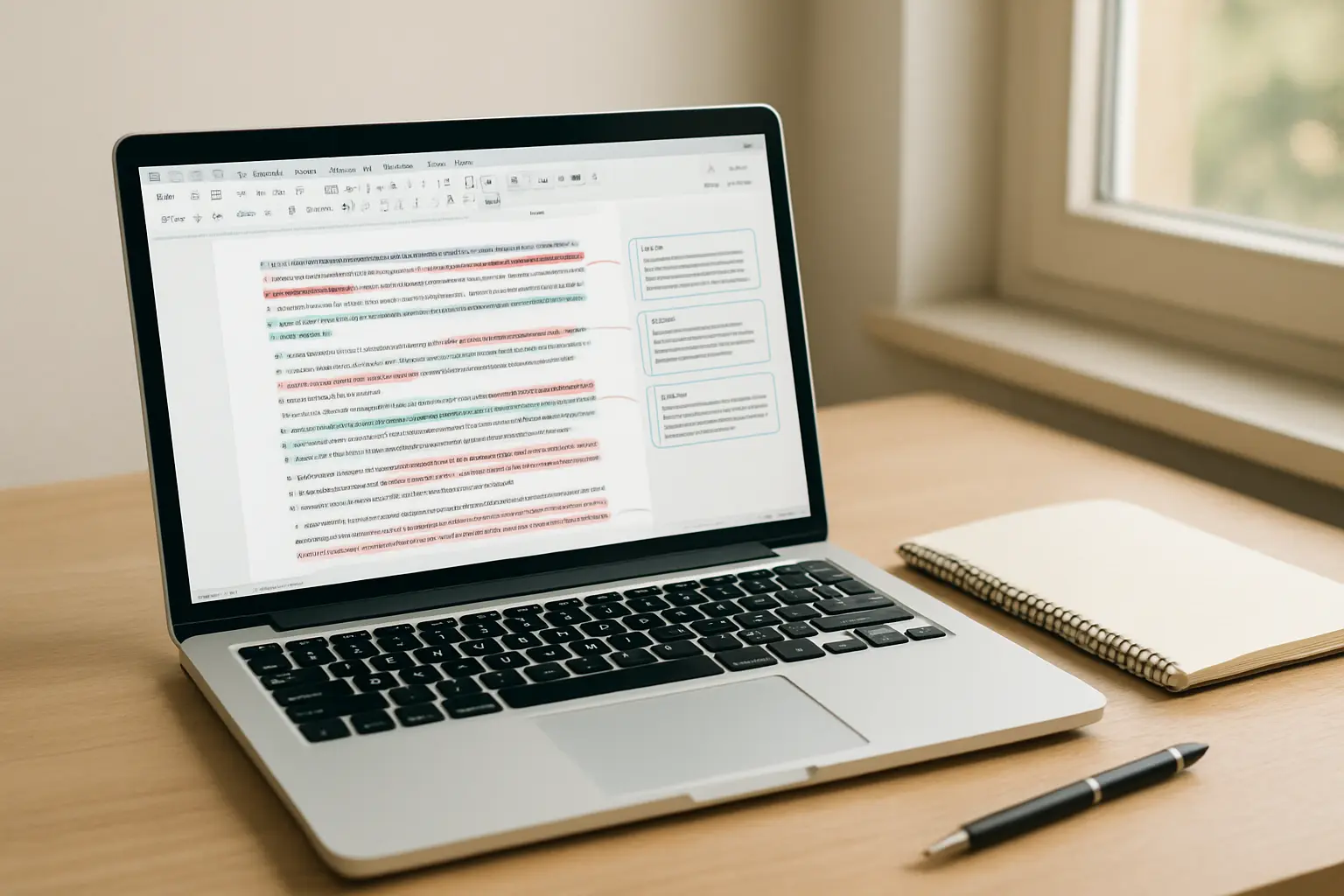
Le suivi des modifications sur Word enregistre chaque insertion, suppression et changement de mise en forme avec le nom de son auteur, tandis que les commentaires portent les remarques en marge. Activé via l’onglet Révision (Ctrl+Maj+E), c’est le mécanisme qui permet d’intégrer les corrections d’un directeur de mémoire sans jamais perdre une version.
Comment activer le suivi des modifications sur Word ?
- Ouvrez l’onglet Révision dans le ruban.
- Cliquez sur Suivi des modifications. Le bouton reste enfoncé : le suivi est actif. Raccourci :
Ctrl+Maj+Esur Windows,Cmd+Maj+Esur Mac. - Dans la liste déroulante d’affichage, choisissez Toutes les marques pour voir les corrections, ou Aucune marque pour lire le texte tel qu’il sera une fois les modifications acceptées.
- Vérifiez votre identité dans Fichier > Options > Général > Nom d’utilisateur. C’est ce nom qui apparaîtra à côté de chaque correction : un « Utilisateur Windows » anonyme rend la relecture illisible à quatre mains.
Envoyez toujours à votre directeur un fichier avec le suivi déjà activé. Beaucoup de relecteurs corrigent sans y penser ; si le suivi n’était pas actif, leurs modifications se fondent dans le texte et deviennent indétectables.
Comment répondre aux commentaires de son directeur de mémoire ?
Un commentaire n’est pas une modification : c’est une demande. Le traitement se fait en trois gestes.
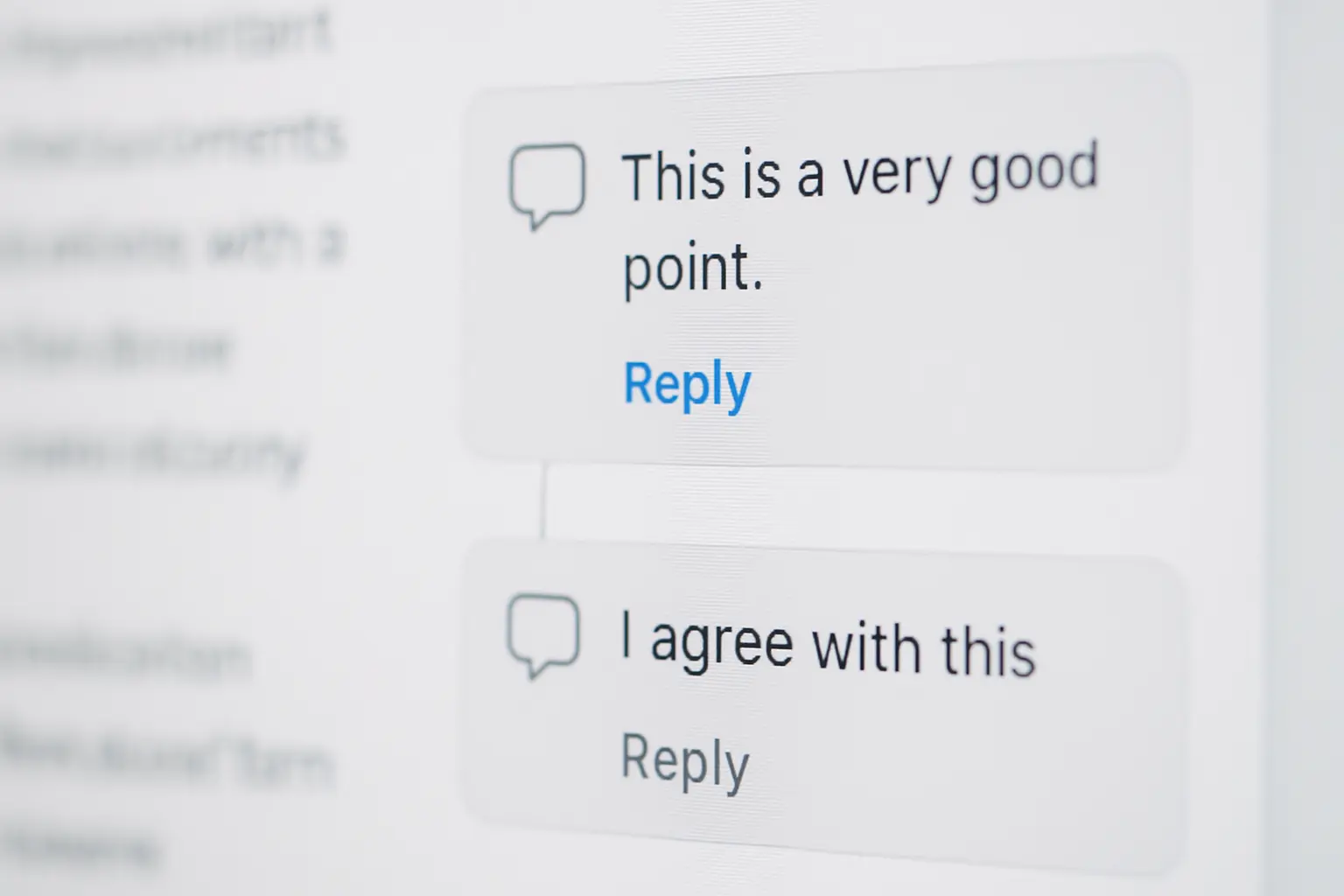
- Cliquez sur la bulle dans la marge, puis sur Répondre.
- Décrivez ce que vous avez modifié, pas pourquoi vous aviez raison. « Reformulé en p. 34 et ajout de la référence Dubois (2024) » est une bonne réponse ; « je ne suis pas d’accord » en est une mauvaise, sauf si vous argumentez en deux lignes et proposez une alternative.
- Cliquez sur Résoudre une fois la correction faite. Le fil se grise sans disparaître : votre directeur peut vérifier point par point ce qui a été traité.
Ne supprimez jamais un commentaire pour « faire propre » pendant la phase de relecture. La suppression efface la trace de la demande, et votre directeur ne pourra plus vérifier qu’elle a été prise en compte.
Accepter, refuser, résoudre : quelle différence ?
Ces trois actions portent sur des objets différents et sont fréquemment confondues.
| Action | S’applique à | Effet sur le texte | Réversible ? |
|---|---|---|---|
| Accepter | Une modification suivie | La correction est intégrée définitivement | Par Ctrl+Z uniquement, dans la session |
| Refuser | Une modification suivie | Le texte d’origine est restauré | Par Ctrl+Z uniquement, dans la session |
| Résoudre | Un commentaire | Aucun : le texte n’est pas touché | Oui, le fil peut être rouvert |
| Supprimer le commentaire | Un commentaire | Aucun, mais la remarque disparaît | Non |
Méthode recommandée : traitez les modifications une par une avec les boutons Précédent / Suivant du groupe Modifications. L’option « Accepter toutes les modifications » est un piège classique en fin de nuit : elle valide en un clic des corrections que vous n’avez pas lues, y compris des suppressions de paragraphes entiers.
Comment retrouver un passage supprimé par erreur ?
Trois recours, du plus simple au plus lourd :
- Le suivi était actif : passez en affichage « Toutes les marques ». Le texte supprimé apparaît barré ; faites un clic droit puis Refuser la suppression.
- Le fichier est sur OneDrive ou SharePoint : Fichier > Informations > Historique des versions restitue les états antérieurs, horodatés, sans écraser la version courante.
- Vous avez une sauvegarde plus ancienne : utilisez Révision > Comparer > Comparer deux versions d’un document. Word génère un troisième fichier où toutes les différences apparaissent sous forme de modifications suivies. C’est aussi la solution quand un relecteur a corrigé sans activer le suivi.
Comment nommer et organiser ses versions ?
Une convention de nommage tient en une ligne et supprime 90 % des accidents :
memoire_AAAA-MM-JJ_v3_initialesRelecteur.docx
Par exemple memoire_2026-08-05_v3_ML.docx pour la version relue par M. Lambert. Trois règles complètent le dispositif :
- Jamais deux fichiers « final ». Le numéro de version est strictement croissant, sans exception.
- Un dossier
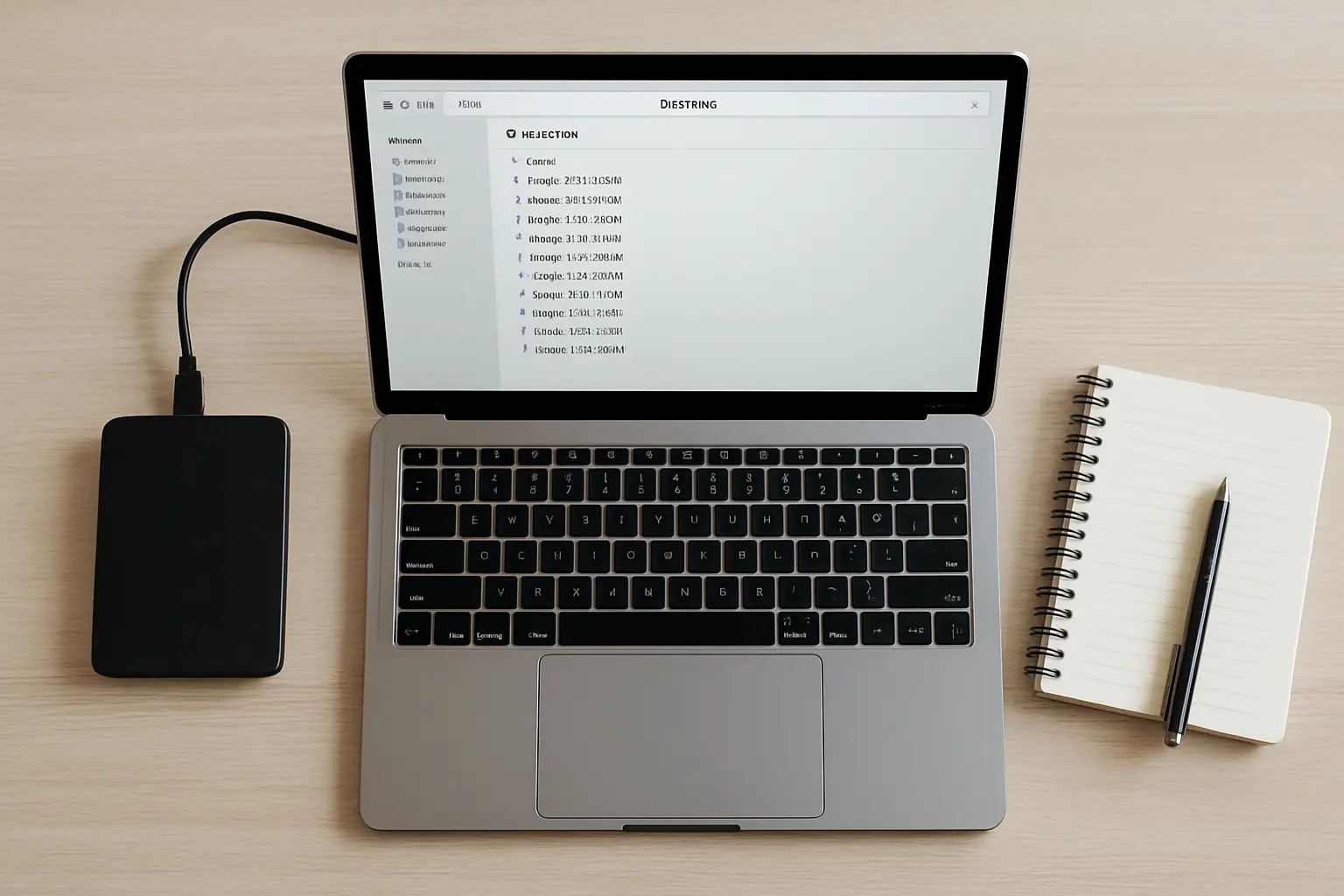
archives/où vous déplacez les versions traitées, pour ne garder qu’un seul fichier actif à la racine. - Une sauvegarde hors de votre ordinateur (cloud ou clé), synchronisée après chaque séance. Un disque qui lâche trois jours avant le dépôt est une histoire beaucoup trop fréquente.
Comment nettoyer le fichier avant le dépôt ?
La version déposée doit être totalement propre. Procédez dans cet ordre :
- Traitez toutes les modifications (accepter ou refuser), puis désactivez le suivi.
- Supprimez tous les commentaires : Révision > Supprimer > Supprimer tous les commentaires du document.
- Inspectez le document : Fichier > Informations > Vérifier l’absence de problème > Inspecter le document. L’outil détecte les commentaires et révisions résiduels, mais aussi les métadonnées d’auteur et le texte masqué.
- Mettez à jour les champs automatiques : sélectionnez tout (Ctrl+A) puis F9 pour actualiser le sommaire, la table des matières automatique et les renvois. Vérifiez ensuite la numérotation des pages, souvent cassée par les sauts de section.
- Exportez en PDF et relisez le PDF, jamais le .docx : les décalages de mise en page n’apparaissent qu’à l’export.
Faut-il un relecteur humain, un correcteur ou une IA ?
| Outil | Ce qu’il détecte bien | Ce qu’il rate | Quand l’utiliser |
|---|---|---|---|
| Directeur de mémoire | Problématique, cohérence scientifique, positionnement | Coquilles, accords, typographie | Aux jalons : plan, chapitre pilote, version complète |
| Correcteur orthographique avancé | Accords, conjugaison, typographie française | Sens, logique de l’argument | Avant chaque envoi au directeur |
| Assistant IA | Lourdeurs, répétitions, transitions manquantes | Exactitude des sources et des chiffres | Sur vos propres phrases, à revalider ligne à ligne |
| Relecteur pair | Passages incompréhensibles pour un non-spécialiste | Erreurs disciplinaires | Une semaine avant le dépôt |
Pour choisir un correcteur adapté au français académique, voir notre comparatif du meilleur correcteur d’orthographe, et notre guide sur la façon de corriger et relire son mémoire avec l’IA pour rester dans le cadre autorisé par votre établissement.
Tesify conserve l’historique de vos versions et distingue ce que vous avez écrit de ce qui a été reformulé, ce qui rend cette traçabilité automatique plutôt que manuelle.
Questions fréquentes
Comment activer le suivi des modifications sur Word ?
Onglet Révision, bouton « Suivi des modifications » (Ctrl+Maj+E sur Windows, Cmd+Maj+E sur Mac). Le bouton reste enfoncé tant que le suivi est actif. Toutes les insertions, suppressions et modifications de mise en forme sont alors enregistrées avec le nom de l’auteur et la date.
Comment répondre à un commentaire de son directeur de mémoire ?
Cliquez sur la bulle dans la marge, puis sur « Répondre ». Écrivez ce que vous avez modifié, pas une justification. Une fois la correction faite, cliquez sur « Résoudre » : le fil se grise sans disparaître, ce qui permet au directeur de vérifier le traitement de chaque remarque.
Quelle est la différence entre accepter et résoudre ?
« Accepter » ou « Refuser » s’applique aux modifications de texte enregistrées par le suivi : accepter intègre définitivement la correction. « Résoudre » s’applique aux commentaires et marque la remarque comme traitée sans toucher au texte. Les deux mécanismes sont indépendants.
Comment retrouver un passage supprimé par erreur dans son mémoire ?
Si le suivi était actif, passez en affichage « Toutes les marques » : le texte barré réapparaît et il suffit de refuser la suppression. Sinon, utilisez Fichier > Informations > Historique des versions (OneDrive, SharePoint), ou Révision > Comparer sur une sauvegarde antérieure.
Comment comparer deux versions d’un mémoire sur Word ?
Onglet Révision, bouton « Comparer », puis « Comparer deux versions d’un document ». Sélectionnez l’original et la version révisée : Word crée un troisième fichier montrant toutes les différences sous forme de modifications suivies. C’est la méthode fiable quand un relecteur a oublié d’activer le suivi.
Faut-il envoyer son mémoire avec les marques de révision au jury ?
Non. Acceptez ou refusez toutes les modifications, supprimez tous les commentaires, puis passez par Fichier > Informations > Vérifier l’absence de problème > Inspecter le document, qui détecte les révisions résiduelles et les métadonnées d’auteur.