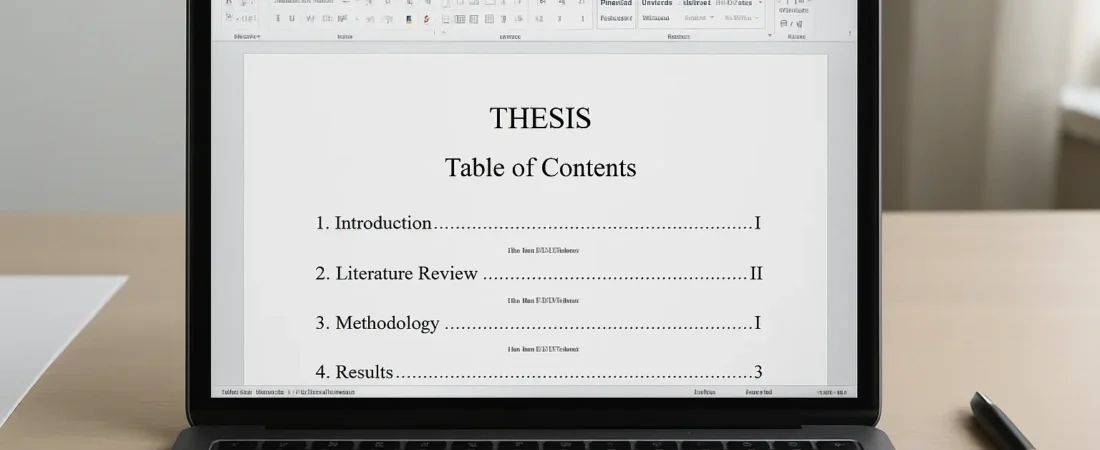
Numéroter les pages d’un mémoire sur Word en 2026 : chiffres romains, démarrage à l’introduction, sauts de section
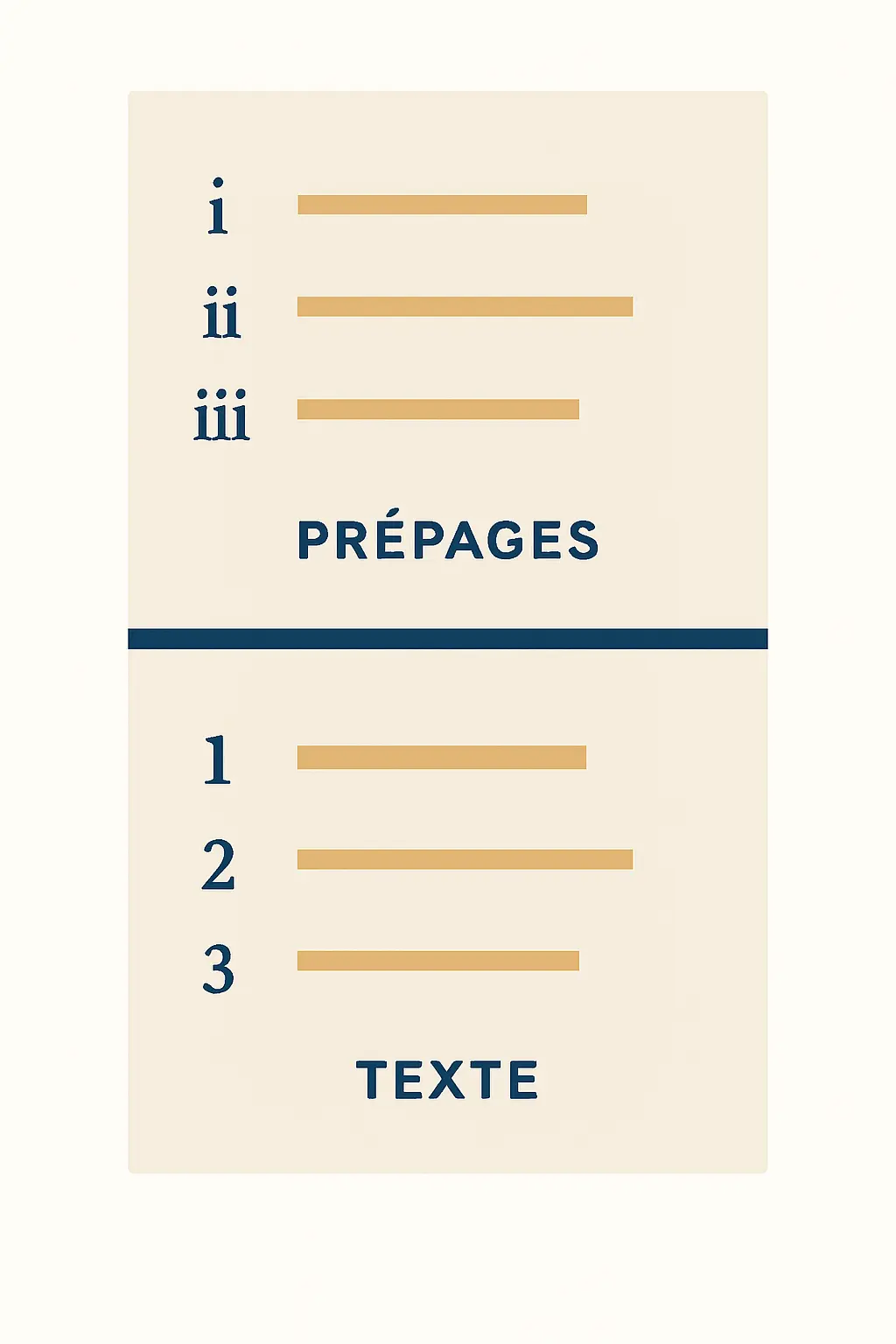
Savoir numéroter les pages d’un mémoire sur Word correctement est plus complexe qu’il n’y paraît. La plupart des étudiants découvrent trop tard que Word ne gère pas automatiquement la numérotation mixte attendue par les jurys universitaires : chiffres romains (i, ii, iii…) pour les pages liminaires, puis chiffres arabes (1, 2, 3…) démarrant à 1 dès l’introduction, sans aucun numéro visible sur la page de garde. Ce tutoriel vous guide étape par étape, sur Windows comme sur Mac, avec les manipulations exactes à effectuer.
La clé de cette pagination complexe repose sur les sauts de section. Contrairement aux simples sauts de page, les sauts de section divisent votre document en blocs indépendants, chacun pouvant recevoir son propre format de numérotation. Une fois ce principe compris, la configuration ne prend que quelques minutes. Avant de commencer, vérifiez que votre mémoire respecte la longueur attendue par votre jury — notre guide sur combien de pages doit compter un mémoire selon le niveau vous donnera les repères par diplôme.
Pour numéroter un mémoire avec chiffres romains puis arabes sur Word : (1) insérez un saut de section « Page suivante » entre les liminaires et l’introduction, (2) désactivez « Lier au précédent » dans le pied de page de la section 2, (3) formatez la section 1 en « i, ii, iii » avec démarrage à 1 et cochez « Première page différente » pour masquer le numéro sur la page de garde, (4) formatez la section 2 en « 1, 2, 3 » avec démarrage à 1.
Le schéma de numérotation d’un mémoire sur Word : convention académique
Les universités françaises et francophones suivent généralement la convention suivante, qui distingue deux grandes zones dans le document :
| Partie du mémoire | Numérotation | Visible ? |
|---|---|---|
| Page de garde | i (comptée mais non affichée) | Non |
| Remerciements | ii | Oui |
| Résumé / Abstract | iii | Oui |
| Sommaire / Table des matières | iv | Oui |
| Introduction (début du corps) | 1 | Oui |
| Chapitres, Conclusion, Bibliographie | 2, 3, 4… | Oui |
| Annexes | Suite des arabes ou i, ii… (selon université) | Variable |
Vérifiez impérativement les consignes de mise en page remises par votre directeur ou votre composante : certaines institutions numérotent dès la page de garde (i visible), d’autres ne numérotent pas du tout les liminaires. Le guide de référence de Scribbr sur la pagination Word présente les variantes les plus courantes si votre université n’a pas de consignes explicites.
Étape 1 — Afficher les marques de mise en page
Avant de manipuler quoi que ce soit, rendez les marques de mise en page visibles. Cette étape préliminaire est indispensable : sans elle, vous risquez de supprimer un saut de section par inadvertance et de tout déconfigurer.
- Windows : appuyez sur Ctrl + Maj + 8, ou cliquez sur le symbole ¶ dans l’onglet « Accueil », groupe « Paragraphe ».
- Mac : appuyez sur ⌘ + 8, ou activez ¶ via l’onglet « Accueil ».
Vous verrez apparaître les sauts de section déjà présents, les sauts de page manuels, les espaces et les retours à la ligne. Travaillez toujours marques activées tout au long de ce tutoriel.
Étape 2 — Insérer les sauts de section « Page suivante »
Un saut de section « Page suivante » doit être inséré entre les pages liminaires et l’introduction. C’est lui qui permettra à Word d’appliquer deux formats de numérotation distincts.
- Placez le curseur à la toute fin de la dernière page liminaire (généralement la fin du sommaire, après le dernier titre de section listé).
- Windows : onglet Mise en page (ou Disposition selon votre version de Word) → groupe « Mise en page » → bouton Sauts → sous la rubrique « Sauts de section », cliquez sur Page suivante.
- Vérifiez que la marque de saut de section est bien visible à cet endroit dans votre document (elle s’affiche sous la forme d’une double ligne avec le texte « Saut de section (page suivante) »).
- Si vos annexes doivent recevoir une numérotation différente, répétez l’opération à la fin de la bibliographie.

Étape 3 — Désolidariser les pieds de page
Par défaut, Word relie les pieds de page de chaque section à ceux de la section précédente (option « Lier au précédent » active). Il faut couper ce lien pour que chaque section puisse recevoir son propre format de numérotation, sans hériter de celui de la section d’avant.
- Double-cliquez dans le pied de page de la première page de l’introduction (c’est-à-dire la première page de la Section 2). La barre contextuelle « Outils En-têtes et pieds de page » apparaît en haut de l’écran.
- Dans cet onglet contextuel, repérez le groupe Navigation et cliquez sur le bouton Lier au précédent pour le désactiver. Il doit passer de « surligné/actif » à « non surligné ». La mention « Identique au précédent » disparaît également du coin supérieur droit du pied de page.
- Si vous avez une troisième section (annexes), double-cliquez dans son pied de page et répétez l’opération.
Ne fermez pas encore le mode d’édition des pieds de page — vous en aurez besoin pour les étapes suivantes.
Étape 4 — Chiffres romains et page de garde sans numéro
La Section 1 (pages liminaires) doit afficher des chiffres romains minuscules, mais la page de garde ne doit montrer aucun numéro. Voici la procédure complète :
- Double-cliquez dans le pied de page de la page de garde (première page de la Section 1).
- Dans l’onglet contextuel « Outils En-têtes et pieds de page », groupe Options, cochez Première page différente. Le pied de page de la première page devient indépendant des autres pages de la section — laissez-le vide (ne rien saisir).
- Cliquez dans le pied de page de la deuxième page de la Section 1 (vos remerciements ou la première page liminaire suivante).
- Onglet Insertion → Numéro de page → Format des numéros de page…
- Dans la fenêtre, choisissez le format i, ii, iii dans le menu déroulant, puis sélectionnez Commencer à : et entrez 1 (ce qui correspond à « i » en chiffres romains). Word compte la page de garde comme i sans l’afficher ; la page suivante affichera donc automatiquement ii.
- Cliquez sur OK, puis : Insertion → Numéro de page → Bas de page → choisissez la position souhaitée (centré ou à droite selon la charte de votre institution).
Les pages liminaires affichent désormais ii, iii, iv… selon leur ordre, et la page de garde reste vierge de tout numéro.
Étape 5 — Numérotation arabe dès l’introduction
L’introduction doit afficher le chiffre 1, indépendamment du nombre de pages liminaires qui la précèdent.
- Double-cliquez dans le pied de page de l’introduction (Section 2). Vérifiez une dernière fois que « Lier au précédent » est désactivé (voir Étape 3).
- Onglet Insertion → Numéro de page → Format des numéros de page…
- Choisissez le format 1, 2, 3 et sélectionnez Commencer à : 1.
- Cliquez sur OK, puis : Insertion → Numéro de page → Bas de page → positionnez le numéro.
- Fermez le mode d’édition des pieds de page en double-cliquant dans le corps du texte ou en appuyant sur Échap.
Faites défiler l’ensemble du document pour vérifier le résultat : page de garde sans numéro → liminaires en ii, iii, iv… → introduction en 1 → suite en 2, 3, 4…
Une fois la pagination configurée, vous pouvez générer votre sommaire automatique pour que les numéros de page s’y affichent correctement : notre tutoriel sur comment faire un sommaire automatique sur Word vous guide étape par étape pour lier les styles de titres à la table des matières.
Adaptations sur Mac (Word 365 / Word 2021)
La logique est identique sur Mac. Les différences se limitent aux noms d’onglets selon la version installée :
- Sauts de section : onglet Disposition (Word 365 / 2021) ou Présentation (Word 2016 pour Mac) → Sauts → Page suivante.
- Lier au précédent : barre contextuelle En-têtes et pieds de page → groupe Navigation → bouton « Lier au précédent » (identique à Windows).
- Format des numéros de page : Insertion → Numéros de page → Format des numéros de page (même fenêtre qu’en Windows).
- Première page différente : barre contextuelle En-têtes et pieds de page → groupe Options → case à cocher « Première page différente ».
Si votre interface Mac diffère de ces indications, la documentation officielle Microsoft (personnaliser les numéros de page par section) est la référence à consulter en premier.
Problèmes fréquents et solutions rapides
| Symptôme | Cause probable | Solution |
|---|---|---|
| La Section 2 affiche toujours des chiffres romains | « Lier au précédent » encore actif dans la Section 2 | Double-cliquez dans le pied de page de l’introduction et désactivez « Lier au précédent » |
| L’introduction affiche 5 au lieu de 1 | Numérotation continue depuis la Section 1 | Format des numéros de page dans la Section 2 → Commencer à : 1 |
| Un numéro apparaît quand même sur la page de garde | « Première page différente » non coché dans la Section 1 | Double-clic dans le pied de page de la page de garde → cocher « Première page différente » → vider le pied de page de la première page |
| La suppression d’une ligne a tout décalé | Un saut de section a été supprimé accidentellement | Ctrl+Z pour annuler ; réactivez ¶ pour vérifier l’emplacement des sauts de section |
| Le sommaire affiche de mauvais numéros de page | Sommaire non mis à jour après reconfiguration de la pagination | Clic droit sur le sommaire → Mettre à jour les champs → Mettre à jour toute la table |
Questions fréquentes
Doit-on numéroter toutes les pages liminaires d’un mémoire ?
Cela dépend des consignes de votre établissement. La convention la plus répandue dans les universités françaises est de ne pas afficher de numéro sur la page de garde et de numéroter les autres pages liminaires (remerciements, résumé, sommaire) en chiffres romains minuscules à partir de ii. Vérifiez toujours le guide de mise en page fourni par votre directeur de mémoire ou votre composante universitaire avant de configurer la pagination.
Puis-je utiliser des sauts de page simples à la place des sauts de section ?
Non. Les sauts de page simples (Ctrl+Entrée) ne créent pas de sections indépendantes dans Word. Pour appliquer des formats de numérotation différents d’une partie à l’autre (chiffres romains puis arabes), il est impératif d’utiliser des sauts de section « Page suivante », accessibles via l’onglet Mise en page (ou Disposition) → Sauts → Sauts de section.
Comment faire en sorte que l’introduction commence exactement à la page 1 ?
Après avoir inséré un saut de section entre les liminaires et l’introduction, double-cliquez dans le pied de page de l’introduction et vérifiez que « Lier au précédent » est désactivé. Allez ensuite dans Insertion → Numéro de page → Format des numéros de page, choisissez le format 1, 2, 3 et sélectionnez « Commencer à : 1 ». L’introduction affichera alors 1 quel que soit le nombre de pages liminaires qui la précèdent.
La procédure est-elle identique sur Word pour Mac ?
Oui, la logique est strictement identique sur Mac. Les seules différences concernent le nom de l’onglet pour insérer les sauts : « Disposition » dans Word 365 et Word 2021 pour Mac, ou « Présentation » dans Word 2016. Toutes les autres manipulations — désactiver « Lier au précédent », choisir le format dans la fenêtre « Format des numéros de page », cocher « Première page différente » — sont identiques à Windows.
Mon sommaire affiche de mauvais numéros de page après la configuration : que faire ?
Clic droit sur le sommaire → « Mettre à jour les champs » → cochez « Mettre à jour toute la table » et validez. Word recalcule alors tous les numéros de page en tenant compte de votre nouvelle pagination. Si le problème persiste après la mise à jour, supprimez le sommaire et régénérez-le depuis l’onglet Références → Table des matières.
Concentrez-vous sur le contenu, pas sur la mise en forme
Configurer la pagination prend du temps et ne représente qu’une fraction du travail de mise en page d’un mémoire. Si vous souhaitez concentrer votre énergie sur ce qui compte vraiment — problématique, cadre théorique, analyse des données —, Tesify vous aide à structurer et à rédiger votre mémoire avec l’IA, dans le respect des normes académiques françaises.
Complétez également votre mise en page avec nos tutoriels Word connexes : comment faire une bibliographie automatique sur Word et, pour l’ensemble de la démarche rédactionnelle, notre guide complet comment rédiger un mémoire en 2026.