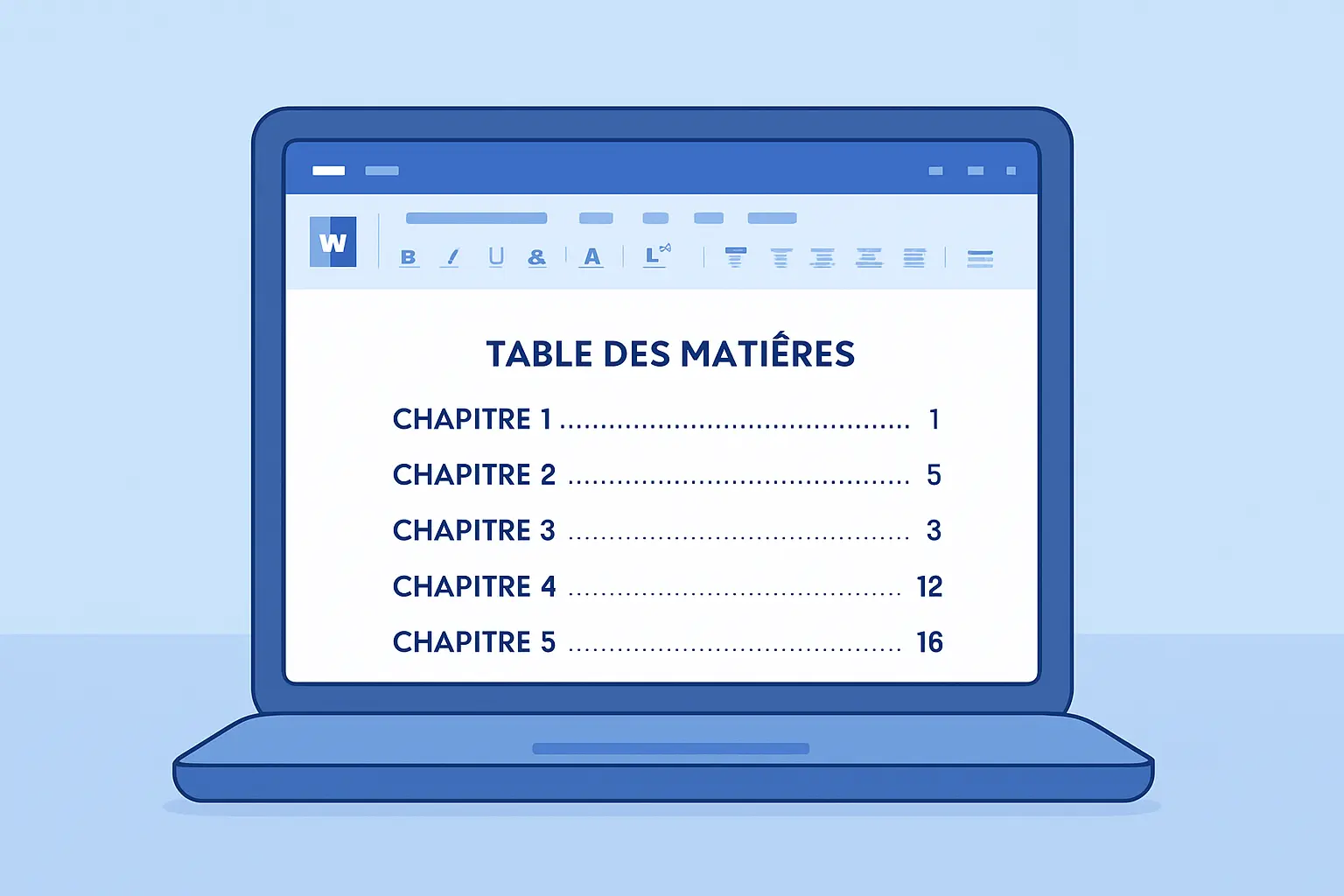
Comment Faire un Sommaire Automatique sur Word : Tutoriel Pas à Pas 2026
Un sommaire qui se met à jour tout seul, affiche les numéros de page corrects sans aucune manipulation manuelle et donne à votre mémoire un rendu immédiatement professionnel — c’est exactement ce que permet la fonction sommaire automatique Word. Beaucoup d’étudiants ignorent comment faire un sommaire automatique sur Word et le construisent à la main, ligne par ligne, ce qui entraîne inévitablement des erreurs de numérotation lors des dernières corrections. Ce tutoriel vous explique la procédure complète en quatre étapes claires, valables sur Word 2016, 2019, 2021 et Microsoft 365.
Pour créer un sommaire automatique sur Word : (1) sélectionnez chaque titre et appliquez le style Titre 1, Titre 2 ou Titre 3 depuis l’onglet Accueil ; (2) placez le curseur à l’emplacement voulu ; (3) allez dans Références → Table des matières → Automatique 1. Le sommaire apparaît instantanément avec les numéros de page. Pour le mettre à jour, cliquez dessus puis sur Mettre à jour la table.
Pourquoi les styles de titres sont la clé du sommaire automatique Word
Word ne lit pas votre document comme un lecteur humain. Mettre un texte en gras, en taille 16 ou en couleur ne lui indique pas qu’il s’agit d’un titre de chapitre. Word ne reconnaît les titres que par leurs styles — et c’est uniquement sur la base de ces styles qu’il génère un sommaire automatique.
La règle fondamentale est simple : chaque titre de votre document doit porter un style Word de la famille Titre (Titre 1, Titre 2, Titre 3…) et non une mise en forme manuelle appliquée caractère par caractère. Dès que cette condition est remplie, Word peut générer, numéroter et actualiser votre sommaire en quelques secondes.
Voici comment les niveaux de style correspondent à la structure habituelle d’un mémoire universitaire :
| Style Word | Usage dans un mémoire | Niveau dans le sommaire |
|---|---|---|
| Titre 1 | Chapitre (I., II., III.) | Niveau 1 — affiché sans retrait |
| Titre 2 | Section (1.1, 1.2…) | Niveau 2 — retrait léger |
| Titre 3 | Sous-section (1.1.1, 1.1.2…) | Niveau 3 — retrait plus marqué |
La plupart des mémoires de Master n’ont pas besoin d’aller au-delà de trois niveaux. Un sommaire trop détaillé devient difficile à lire et alourdit la mise en page.
Étape 1 : Appliquer les styles Titre 1, Titre 2 et Titre 3
C’est l’étape la plus longue si votre document est déjà partiellement rédigé avec une mise en forme manuelle. Prenez le temps de la faire sérieusement : c’est elle qui conditionne la qualité de tout ce qui suit.
Procédure pas à pas
- Placez le curseur n’importe où sur la ligne du titre à formater — inutile de sélectionner tout le texte.
- Allez dans l’onglet Accueil du ruban en haut de l’écran.
- Dans la galerie de styles (zone rectangulaire à droite du ruban, groupe « Styles »), cliquez sur le style correspondant : Titre 1 pour un chapitre, Titre 2 pour une section, Titre 3 pour une sous-section.
- Répétez pour chaque titre du document, de la première à la dernière page.
Vérifier la hiérarchie avec le volet de navigation
Une fois vos styles appliqués, activez le volet de navigation pour contrôler la structure : allez dans Affichage → Volet de navigation (cochez la case). Un panneau s’ouvre sur la gauche et liste tous vos titres dans l’ordre et leur hiérarchie. Si un titre est manquant ou placé au mauvais niveau, corrigez son style avant de passer à l’étape suivante.
Modifier l’apparence d’un style sans casser la structure
Si la police, la couleur ou la taille du style Titre 1 ne correspondent pas à la charte de votre université, ne repassez jamais en mise en forme manuelle sur chaque titre. Modifiez le style à la source : clic droit sur « Titre 1 » dans la galerie → Modifier…. Toutes les occurrences de ce style dans l’ensemble du document seront mises à jour simultanément, et votre sommaire automatique Word restera intact.
Étape 2 : Insérer le sommaire automatique sur Word
Dès que vos titres portent les bons styles, l’insertion du sommaire automatique sur Word elle-même ne prend que quelques secondes.
- Positionnez votre curseur à l’emplacement exact où doit apparaître le sommaire. Dans un mémoire, c’est généralement sur une page dédiée, après la page de garde et les éventuels remerciements, juste avant l’introduction.
- Allez dans l’onglet Références du ruban.
- Cliquez sur le bouton Table des matières (premier bouton à gauche dans le groupe « Table des matières »).
- Sélectionnez Automatique 1 ou Automatique 2 dans la liste déroulante. Les deux options génèrent un sommaire complet et actualisable — elles ne diffèrent que par l’intitulé affiché (« Table des matières » pour l’option 1, « Sommaire » pour l’option 2).
Word insère immédiatement le sommaire avec les titres structurés, leur niveau hiérarchique et les numéros de page correspondants. Si vous avez correctement appliqué les styles à l’étape 1, le résultat est propre dès la première génération.
Étape 3 : Personnaliser l’apparence du sommaire automatique
Le sommaire inséré par défaut est fonctionnel, mais vous pouvez l’adapter aux exigences spécifiques de votre établissement ou à la charte graphique de votre document.
Accéder aux options de personnalisation
Dans Références → Table des matières, choisissez Table des matières personnalisée… tout en bas du menu. La boîte de dialogue qui s’ouvre expose les paramètres suivants :
| Paramètre | Effet | Réglage conseillé |
|---|---|---|
| Afficher les numéros de page | Affiche ou masque les numéros | Toujours activé |
| Aligner les numéros à droite | Aligne en colonne de droite | Toujours activé |
| Caractères de suite | Ligne entre titre et numéro | Points (……) pour la lisibilité |
| Afficher les niveaux | Profondeur du sommaire | 3 niveaux maximum |
| Formats | Mise en page visuelle | « À partir du modèle » pour respecter la charte |
Modifier les styles des entrées du sommaire
Si vous avez besoin d’un contrôle fin sur la typographie de chaque niveau (par exemple, les titres de chapitre en gras et les sections en italique), cliquez sur Modifier… dans la boîte de dialogue. Vous pouvez alors éditer les styles TM 1, TM 2, TM 3 (Table des Matières niveaux 1 à 3) comme n’importe quel style Word.
Étape 4 : Mettre à jour le sommaire automatique Word
La mise à jour est l’étape que beaucoup d’étudiants oublient avant l’impression finale. Après toute modification du document — ajout de paragraphes, renumérotation de pages, changement de titre — le sommaire doit être actualisé manuellement.
- Cliquez une fois sur le sommaire. Un encadré gris apparaît autour de lui, et le bouton Mettre à jour la table s’affiche en haut de la zone.
- Cliquez sur Mettre à jour la table.
- Choisissez l’option adaptée à votre situation :
- Mettre à jour les numéros de page uniquement : si vous avez ajouté du texte sans modifier les titres.
- Mettre à jour toute la table : si vous avez ajouté, supprimé ou renommé des titres.
- Cliquez sur OK.
Astuces avancées pour un mémoire soigné
Exclure un titre du sommaire
Pour exclure un titre spécifique — par exemple « Annexes » ou « Bibliographie » — la méthode la plus simple consiste à appliquer le style Titre 9 à ce titre. Ce niveau est disponible dans Word mais exclu par défaut des sommaires paramétrés sur trois niveaux. Une alternative consiste à ouvrir Table des matières personnalisée → Options et à supprimer manuellement le niveau de style concerné dans la liste des niveaux affichés.
Paginer correctement les parties liminaires
Dans un mémoire, les pages liminaires (page de garde, remerciements, résumé) ne sont généralement pas numérotées ou reçoivent une numérotation en chiffres romains (i, ii, iii). Pour obtenir cet effet, insérez des sauts de section entre les parties : Mise en page → Sauts → Page suivante. Ensuite, activez la numérotation indépendante dans chaque section via Insertion → Numéro de page → Format des numéros de page → Recommencer à 1. Cette configuration garantit que le sommaire automatique affiche les bons numéros pour chacune des parties du document.
Créer un modèle réutilisable
Si vous produisez régulièrement des rapports de stage, mémoires ou comptes-rendus avec la même structure, enregistrez votre fichier correctement configuré comme modèle Word : Fichier → Enregistrer sous → Type : Modèle Word (.dotx). Chaque nouveau document ouvert à partir de ce modèle disposera automatiquement de tous les styles préconfigurés, de l’emplacement réservé au sommaire et de la numérotation correcte — vous gagnerez plusieurs heures à chaque nouveau projet.
Vérifier le rendu avant export PDF
Avant de générer le PDF final de votre mémoire, effectuez impérativement une mise à jour complète du sommaire (Mettre à jour toute la table), puis exportez en PDF via Fichier → Enregistrer sous → PDF (plutôt que via l’impression). Les liens hypertextes du sommaire seront ainsi fonctionnels dans le fichier PDF, ce qui est particulièrement apprécié lors des soutenances en format numérique.
Accélérez la rédaction complète de votre mémoire
Maîtriser le sommaire automatique Word vous fait gagner du temps sur la mise en forme — mais la rédaction des chapitres, l’organisation du plan et la gestion des sources restent les vrais postes chronophages d’un mémoire. Si vous cherchez comment optimiser également la phase de rédaction, notre guide Meilleure IA pour Mémoire 2026 : Comparatif des Outils les Plus Efficaces passe en revue les solutions d’intelligence artificielle adaptées aux étudiants francophones, avec leurs avantages et leurs limites académiques.
Rédigez votre mémoire plus vite avec Tesify
IA académique spécialisée pour étudiants francophones — inscription gratuite, sans carte de crédit
Questions fréquentes sur le sommaire automatique Word
Quelle est la différence entre un sommaire et une table des matières sur Word ?
Dans Word, les deux termes renvoient à la même fonctionnalité technique. Dans les conventions françaises des mémoires universitaires, le sommaire désigne généralement une version abrégée placée en début de document (niveaux 1 et 2 seulement), tandis que la table des matières est une version exhaustive (tous les niveaux) placée en fin de document. Les deux sont générées de façon identique via Références → Table des matières.
Pourquoi mon sommaire automatique Word est-il vide ou incomplet ?
Un sommaire vide signifie que Word n’a trouvé aucun titre portant un style de la famille Titre (Titre 1, Titre 2, etc.). Vérifiez que vos titres ont bien reçu un style Word et non simplement une mise en forme manuelle (gras + taille de police). Pour identifier les titres manquants, activez le volet de navigation (Affichage → Volet de navigation) : les titres correctement formatés y apparaissent en liste ; les autres sont absents.
Comment limiter le sommaire à deux niveaux seulement ?
Allez dans Références → Table des matières → Table des matières personnalisée. Dans le champ Afficher les niveaux, saisissez 2 à la place de 3. Cliquez sur OK. Word vous demande si vous souhaitez remplacer le sommaire existant — cliquez sur Oui. Le sommaire ne listera plus que les entrées de niveaux Titre 1 et Titre 2.
Le sommaire affichera-t-il les bons numéros de page dans le PDF exporté ?
Oui, à condition de mettre à jour le sommaire juste avant l’export. Cliquez sur le sommaire → Mettre à jour la table → Mettre à jour toute la table → OK. Ensuite, exportez en PDF via Fichier → Enregistrer sous → PDF (et non via l’impression). Les liens hypertextes du sommaire fonctionneront également dans le PDF, permettant une navigation directe depuis le sommaire vers chaque section.
Peut-on créer un sommaire automatique sur Word Online (Microsoft 365 web) ?
La version web de Word propose une table des matières automatique simplifiée, accessible via l’onglet Références. Elle prend en charge les styles Titre 1 et Titre 2. Pour des options de personnalisation avancées (nombre de niveaux, formats visuels, styles personnalisés), l’application de bureau Word reste plus complète. Si vous travaillez sur un mémoire long avec une mise en page soignée, préférez la version desktop.