Comment Créer une Liste des Tableaux et des Figures Automatique sur Word en 2026 (Tutoriel)
La liste des tableaux et figures Word est l’une des pages les plus redoutées du mémoire : gérée manuellement, elle exige des dizaines de corrections à chaque ajout ou déplacement d’illustration. Word dispose pourtant d’un mécanisme natif pour générer et maintenir cette liste automatiquement — à condition d’avoir inséré les bonnes légendes au préalable. Ce tutoriel couvre chaque étape, de la première légende à la table mise à jour, aussi bien sous Windows que sur Mac.
La méthode repose sur deux piliers : les légendes structurées (Références > Insérer une légende) et la table des illustrations, l’équivalent Word de la table des matières pour les visuels. Une fois ce mécanisme en place, votre liste se génère et se met à jour en un clic — même après avoir réorganisé des chapitres entiers.
Pourquoi utiliser la méthode automatique
Un mémoire de master comporte souvent entre dix et trente illustrations. Gérer leur numérotation à la main — et maintenir la cohérence entre le texte (« voir Figure 3 »), la légende et la liste en début de document — est une source d’erreurs constante. La méthode automatique de Word résout trois problèmes simultanément :
- Numérotation continue et exacte : Word renumérote automatiquement si vous insérez ou supprimez un tableau ou une figure.
- Liste synchronisée : la table des illustrations se régénère en un clic et reflète les numéros de page réels après chaque modification.
- Renvois cohérents : les références croisées dans le texte (« Tableau 4 ») restent exactes même après déplacement de sections entières.
Cette méthode s’inscrit dans la même logique que le sommaire automatique. Si vous n’avez pas encore structuré votre document avec les styles de titres Word, consultez d’abord le guide comment créer un sommaire automatique sur Word — les deux fonctions partagent la même infrastructure.
Étape 1 — Insérer les légendes sur chaque élément
Les légendes Word ne sont pas de simples lignes de texte : elles contiennent un champ numérique que Word suit et recalcule. Pour insérer une légende correctement :
- Cliquez juste sous le tableau ou la figure concerné (pour les tableaux, cliquez sous la dernière ligne).
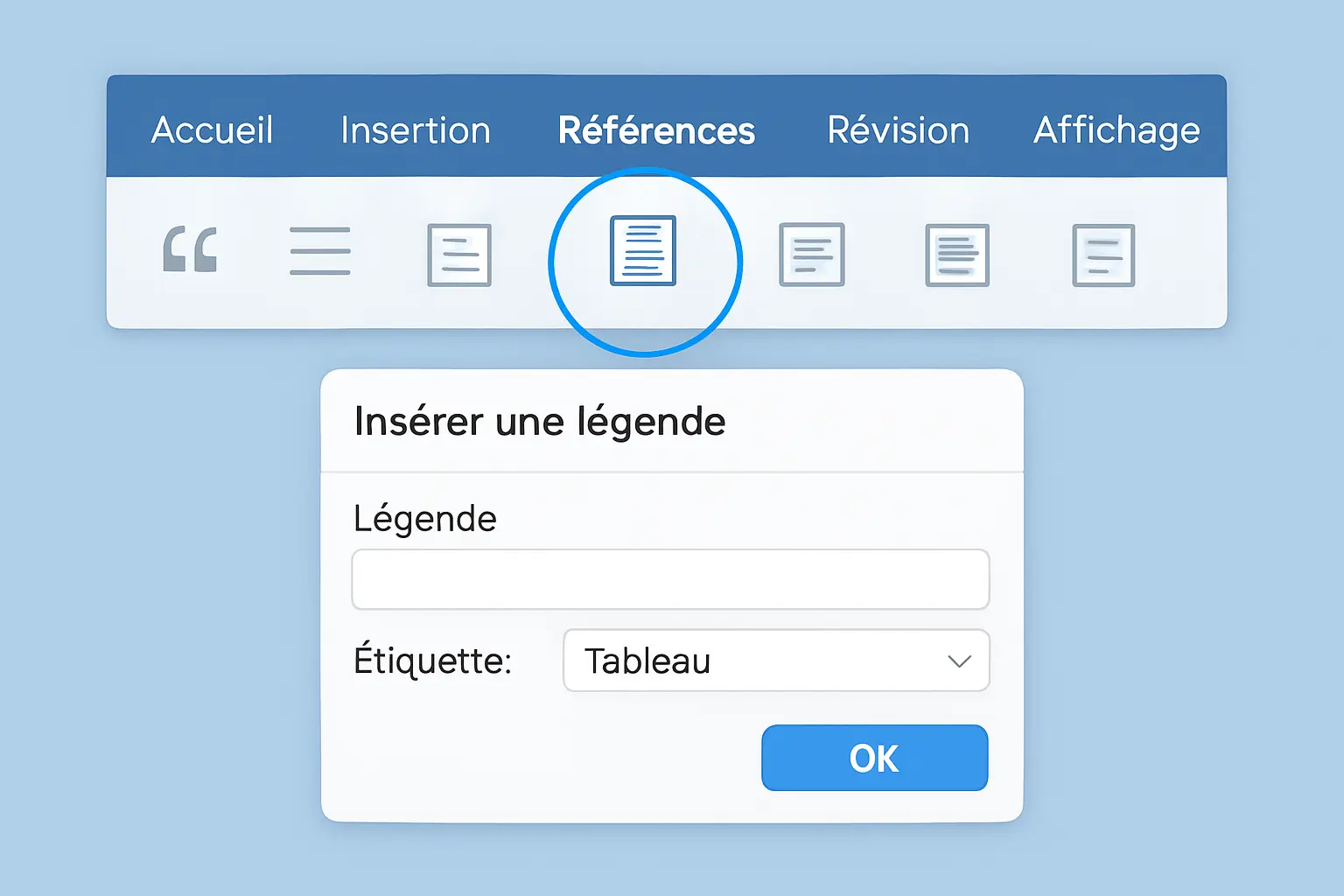
- Ouvrez l’onglet Références dans le ruban.
- Cliquez sur Insérer une légende dans le groupe « Légendes ».
- Dans la liste déroulante Étiquette, choisissez Tableau ou Figure selon le type d’élément. Si l’étiquette n’existe pas encore, cliquez sur Nouvelle étiquette… pour la créer.
- Dans le champ Légende, ajoutez un titre descriptif après le numéro automatique — par exemple : Tableau 1 — Répartition des répondants par secteur d’activité.
- Cliquez sur OK.
Word insère une ligne au style « Légende » contenant le numéro calculé automatiquement. Répétez cette opération pour chaque tableau et chaque figure du document, dans l’ordre d’apparition — Word les numérotera en conséquence.
Étape 2 — Générer la table des illustrations
Une fois les légendes insérées, placez le curseur à l’endroit exact où la liste doit apparaître — généralement juste après le sommaire automatique, sur une nouvelle page. Puis :
- Ouvrez l’onglet Références.
- Cliquez sur Insérer une table des illustrations.
- Dans la section Général, choisissez le Nom de l’étiquette : sélectionnez Tableau pour générer la liste des tableaux, ou Figure pour celle des figures.
- Vérifiez que Afficher les numéros de page et Numéros de page avec alignement à droite sont cochés.
- Cliquez sur OK.
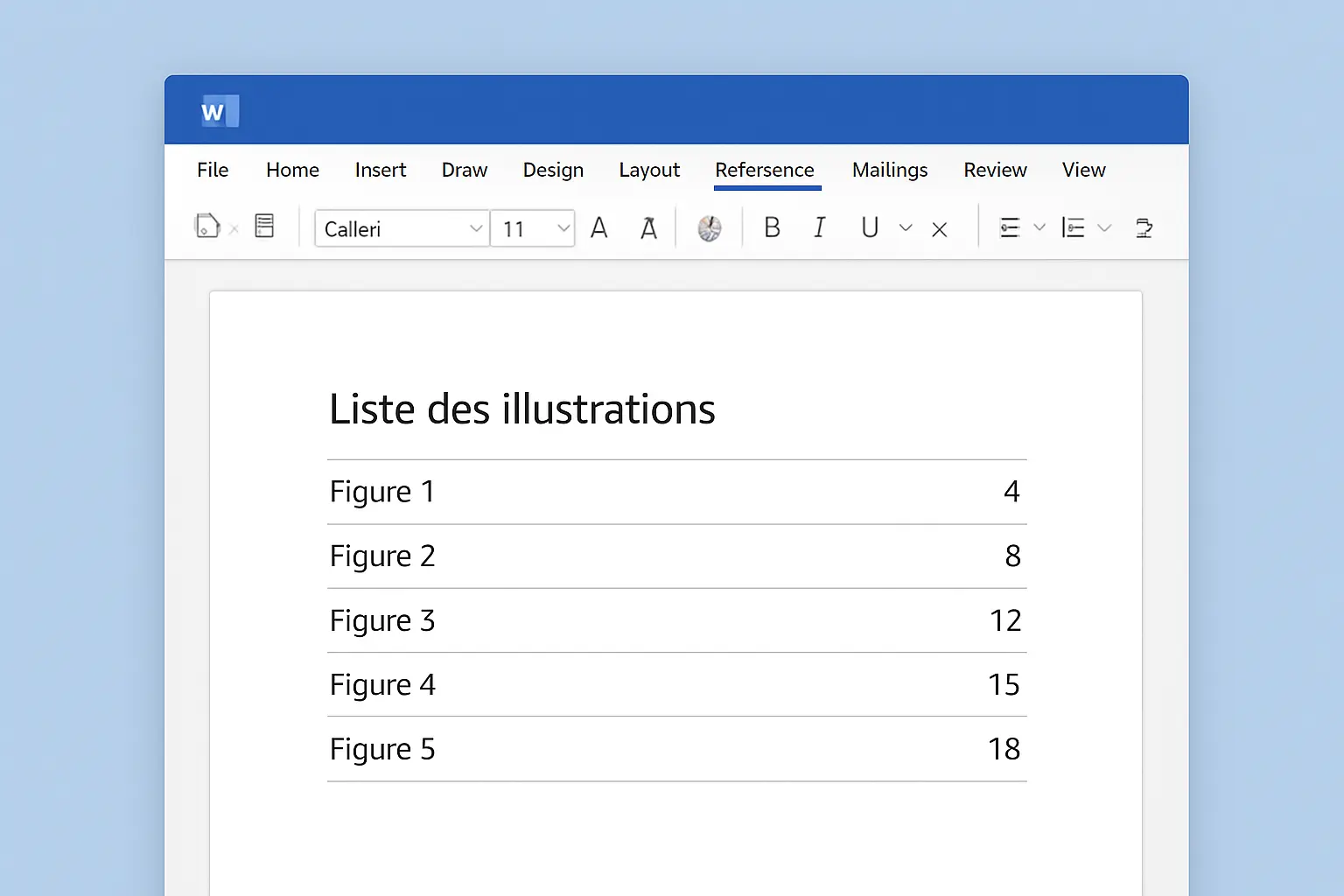
Word génère une liste formatée avec le titre de chaque élément et son numéro de page, reliés par des points de conduite. La mise en forme reprend automatiquement le style « Table des illustrations » du document.
Étape 3 — Séparer la liste des tableaux et la liste des figures
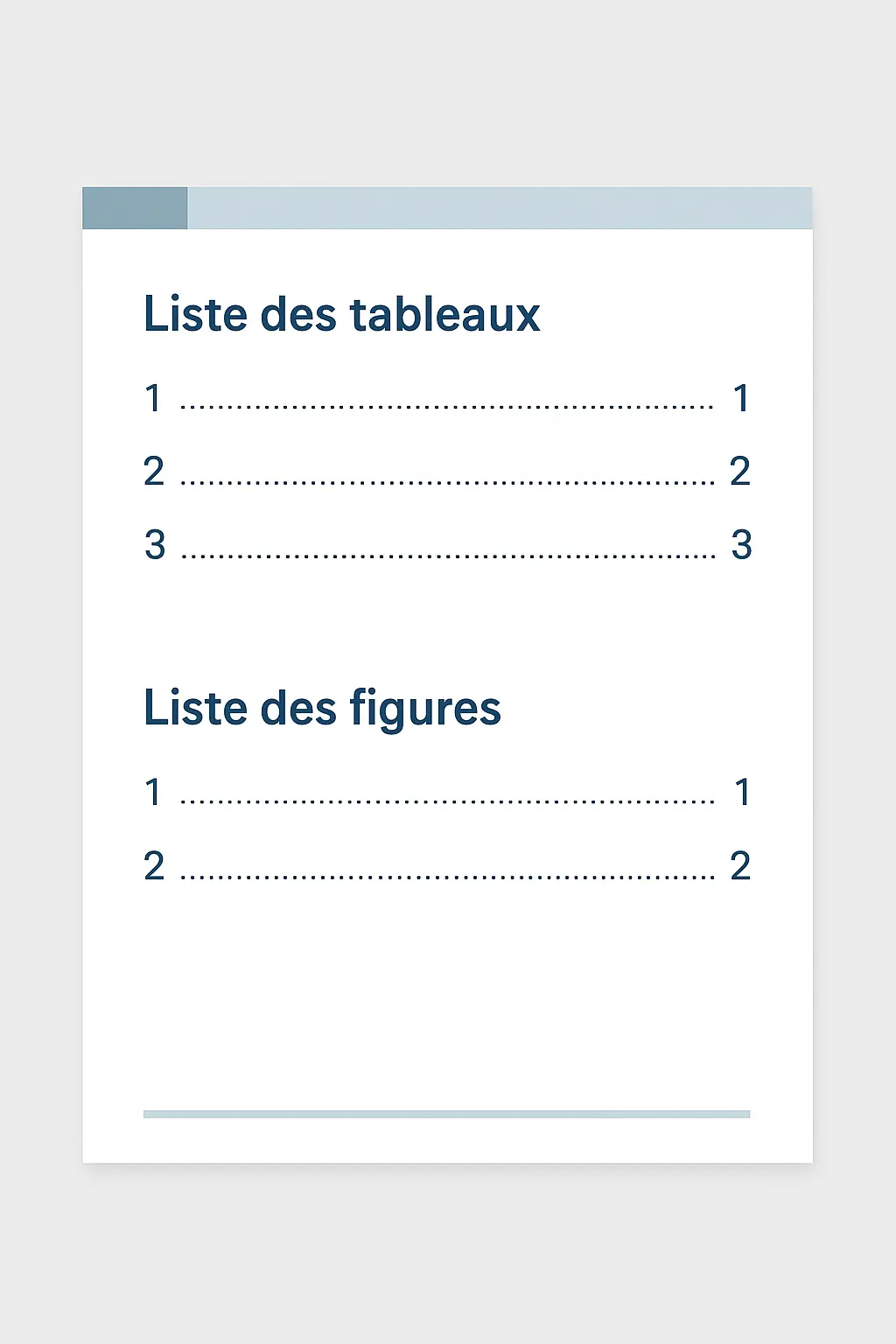
Les normes académiques françaises exigent deux listes distinctes : une pour les tableaux de données, une pour les figures (graphiques, photos, schémas, cartes). Pour obtenir deux listes séparées :
- Générez d’abord la liste des tableaux en suivant l’étape 2 avec l’étiquette Tableau.
- Passez à la ligne et insérez un titre de section (ex. : Liste des figures), en style Titre ou en texte normal selon la charte graphique de votre établissement.
- Répétez l’opération Insérer une table des illustrations, cette fois avec l’étiquette Figure.
| Type d’élément | Étiquette Word | Liste générée |
|---|---|---|
| Tableaux de données, comparaisons | Tableau | Liste des tableaux |
| Graphiques, photos, schémas, cartes, diagrammes | Figure | Liste des figures |
Étape 4 — Contrôler la numérotation
Par défaut, Word numérote de façon continue sur tout le document (Tableau 1, Tableau 2… Tableau 12). Certains établissements demandent une numérotation par chapitre (Tableau 2-1, Tableau 2-2…). Pour activer cette option :
- Dans la boîte de dialogue « Insérer une légende », cliquez sur Numérotation…
- Cochez Inclure le numéro de chapitre.
- Choisissez le style de titre qui délimite vos chapitres (généralement Titre 1).
- Sélectionnez un séparateur : tiret, point ou trait d’union.
- Cliquez sur OK.
Cette option fonctionne uniquement si vos titres de chapitres utilisent le style Titre 1 de Word et si la numérotation automatique des titres est activée. Pour la gestion des sauts de section et des pages préliminaires en chiffres romains, le tutoriel numéroter les pages d’un mémoire sur Word couvre ces réglages en détail.
Étape 5 — Mettre à jour la liste
La table des illustrations ne se rafraîchit pas automatiquement lors des modifications. Pour la maintenir à jour après chaque ajout ou déplacement :
- Cliquez sur la liste, puis appuyez sur F9.
- Ou faites un clic droit sur la liste > Mettre à jour les champs.
- Word propose deux options : « Mettre à jour les numéros de page uniquement » ou « Mettre à jour toute la table ». Choisissez la seconde si vous avez ajouté ou supprimé des tableaux ou figures.
Avant l’impression ou l’export en PDF, sélectionnez tout le document (Ctrl + A) et appuyez sur F9 pour mettre à jour l’ensemble des champs en une seule opération — sommaire, liste des tableaux, liste des figures et bibliographie inclus. Pour cette dernière, le tutoriel créer une bibliographie automatique sur Word explique la même logique de mise à jour.
Différences sur Mac
L’interface de Word pour Mac est légèrement différente, mais les fonctions sont identiques :
- Insérer une légende : onglet Références > groupe Légende > Insérer une légende…
- Table des illustrations : onglet Références > groupe Légende > Insérer une table des illustrations…
- Le raccourci F9 fonctionne de la même façon pour la mise à jour. Si la touche F9 est mappée sur une fonction système, utilisez fn + F9.
- Les étiquettes disponibles (Tableau, Figure) sont les mêmes que sous Windows et se partagent entre les deux systèmes si le fichier .docx est transféré.
Pour une version illustrée avec captures d’écran Windows et Mac, consultez le tutoriel complémentaire sur tesify.fr : liste des tableaux et figures Word 2026 — tutoriel illustré.
Finaliser la mise en page
Une fois les deux listes en place, vérifiez que les numéros de page sont exacts, que chaque légende est lisible et que la mise en forme correspond au reste du document. Si votre établissement impose une police ou un interligne particulier, modifiez le style « Légende » dans le volet Styles pour que les changements s’appliquent à toutes les légendes simultanément. Pour replacer cette étape dans l’ensemble de la rédaction, consultez le guide complet comment rédiger un mémoire étape par étape.
Questions fréquentes
Quelle différence entre liste des tableaux et liste des figures dans un mémoire ?
La liste des tableaux recense les tableaux de données ou de comparaison (lignes et colonnes). La liste des figures regroupe tous les autres visuels : graphiques, histogrammes, cartes, photographies, schémas et diagrammes. La plupart des universités françaises exigent deux listes distinctes ; certaines acceptent une seule « Liste des illustrations ». Vérifiez le guide de rédaction propre à votre master.
Pourquoi la table des illustrations n’affiche pas tous mes tableaux ?
La cause la plus fréquente est que certains tableaux n’ont pas été légendés via Références > Insérer une légende. Un titre saisi manuellement sans passer par cette boîte de dialogue n’est pas reconnu par Word. Vérifiez également que l’étiquette sélectionnée lors de la génération correspond exactement à celle utilisée dans les légendes (majuscule, orthographe identique).
Peut-on créer une liste des tableaux et figures sans avoir inséré de légendes ?
Non. La table des illustrations de Word repose exclusivement sur les champs de légende insérés via Références > Insérer une légende. Sans ces champs, la liste générée sera vide. La seule alternative est une liste saisie manuellement, ce qui n’est pas conseillé pour un document susceptible d’évoluer.
Comment modifier le style de la liste des tableaux et figures ?
Word applique automatiquement le style « Table des illustrations » à la liste générée. Pour le personnaliser, ouvrez le volet Styles (Ctrl + Alt + Maj + S), repérez « Table des illustrations », faites un clic droit > Modifier, puis ajustez la police, l’interligne ou les tabulations. Les modifications s’appliquent à toutes les listes de ce type dans le document.
À quel endroit placer la liste des tableaux et figures dans un mémoire ?
La convention française la plus répandue place les listes juste après le sommaire automatique, avant l’introduction, sur des pages dédiées. Certains établissements les placent en annexe ou avant les remerciements. Consultez le guide méthodologique de votre master ou renseignez-vous directement auprès de votre directeur de mémoire.
La mise en forme est en ordre — place au contenu
La liste des tableaux et figures automatique règle la forme. Pour le fond — problématique, cadre théorique, analyse des résultats — Tesify vous accompagne étape par étape avec une IA conçue pour les mémoires académiques francophones, dans le respect des exigences d’intégrité de votre établissement.