
Insérer un graphique Excel dans Word se fait par Collage spécial, jamais par un simple Ctrl+V. Choisissez « Image (métafichier amélioré) » si le graphique est définitif, ou « Graphique lié » si vos données peuvent encore changer. Le collage par défaut incorpore un objet Excel entier : le fichier gonfle et la mise en page se décale.
Coller, lier ou insérer une image : que choisir ?
| Mode | Comment | Avantage | Risque | Quand l’utiliser |
|---|---|---|---|---|
| Collage simple (Ctrl+V) | Copier-coller direct | Rapide | Objet incorporé lourd, mise en page instable | Jamais dans un mémoire |
| Image (métafichier amélioré) | Collage spécial > Image | Rendu figé, fichier léger, aucun décalage | Non modifiable | Version finale |
| Graphique lié | Collage spécial > Lier les données | Mise à jour automatique depuis Excel | Erreur si le fichier source est absent | Phase d’analyse |
| Tableau au format texte Word | Collage spécial > Texte mis en forme (RTF) | Éditable, léger, détecté par les correcteurs | Mise en forme à reprendre | Tableaux de résultats |
| Capture d’écran | Outil Capture | Aucun | Basse résolution à l’impression | Jamais |
Règle de travail simple : liez pendant l’analyse, figez avant le dépôt. Une liaison active permet de corriger une donnée dans Excel et de voir le graphique se mettre à jour partout. Mais un document déposé avec des liaisons vivantes affiche des erreurs sur l’ordinateur du jury, qui n’a pas vos fichiers sources. Rompez-les via Fichier > Informations > Modifier les liens d’accès aux fichiers > Rompre la liaison.
Comment légender et numéroter automatiquement ?
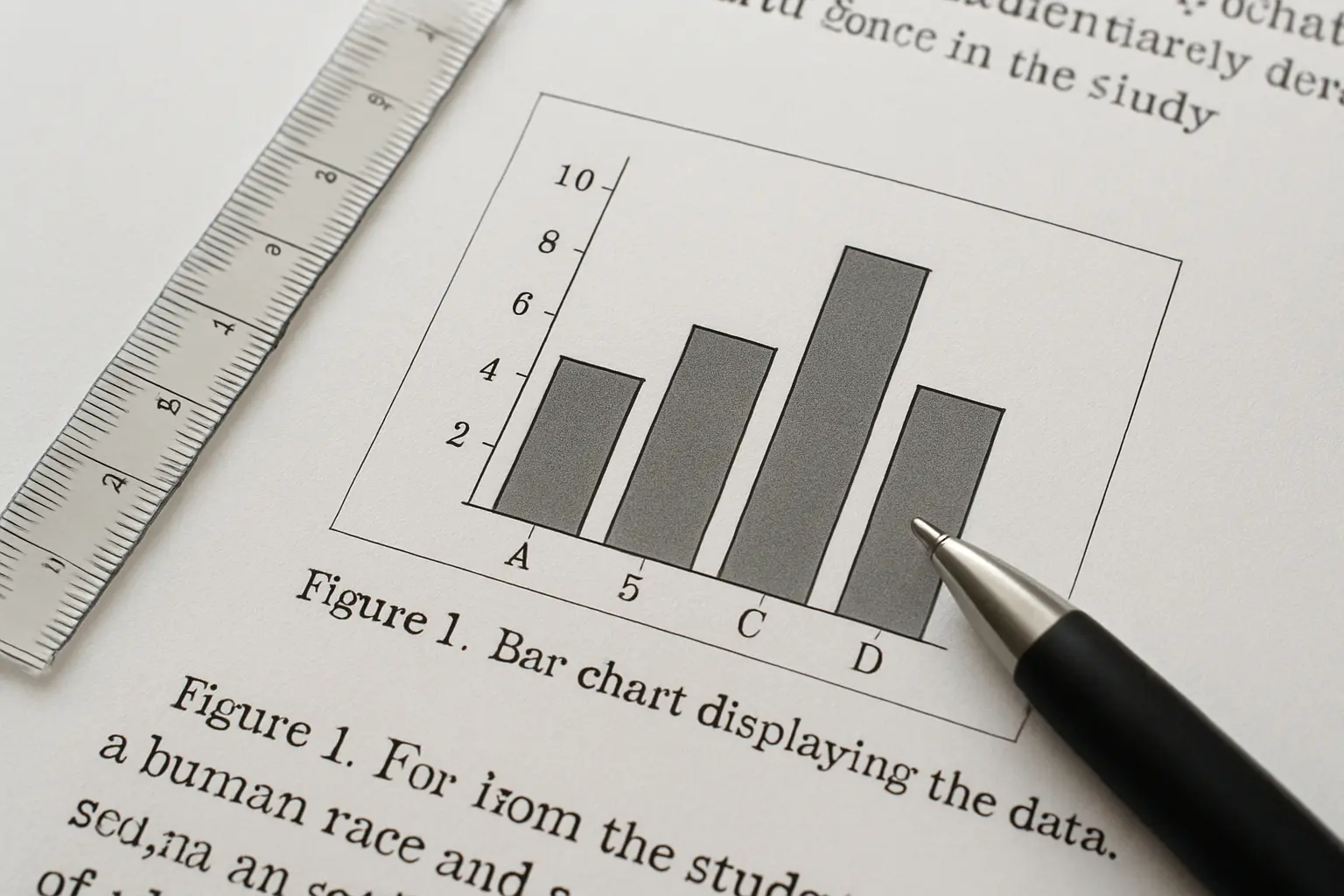
- Clic droit sur l’élément > Insérer une légende.
- Choisissez l’étiquette : « Tableau » ou « Figure ». Un graphique est une figure, pas un tableau — la distinction commande deux numérotations indépendantes.
- Positionnez : au-dessus pour un tableau, en dessous pour une figure.
- Rédigez une légende autoportante : « Figure 4 — Répartition des répondants par ancienneté (n = 84) » et non « Figure 4 — Graphique 1 ». Le lecteur doit comprendre la figure sans revenir au texte.
- Ajoutez la mention de source sous l’élément si les données ne sont pas les vôtres.
La numérotation devient alors dynamique : si vous insérez un tableau au milieu du document, Word renumérote tout. C’est également ce qui permet de générer automatiquement la liste des tableaux et figures, sur le même principe qu’un sommaire automatique.
Comment renvoyer à un tableau dans le texte ?
Jamais en tapant le numéro à la main. Utilisez Insertion > Renvoi, catégorie « Tableau » ou « Figure », et sélectionnez la légende visée. Le renvoi devient un champ : si le tableau 3 devient le tableau 4, le texte se corrige lors de l’actualisation des champs (Ctrl+A puis F9).
Un numéro saisi manuellement devient faux au premier déplacement, et l’erreur « comme le montre le tableau 3 » pointant vers le tableau 5 est l’un des défauts les plus systématiquement relevés en soutenance — parce qu’il se repère sans lire le fond.
Pourquoi un tableau dépasse-t-il de la page ?
Parce que la largeur héritée d’Excel dépasse la zone de texte définie par vos marges. Trois solutions, par ordre de préférence :
- Ajustement automatique : sélectionnez le tableau, puis Disposition > Ajustement automatique > Ajuster à la fenêtre. Résout 80 % des cas.
- Réduction du contenu : supprimez les colonnes non commentées dans le texte. Un tableau de résultats n’est pas un export brut.
- Page en paysage : insérez un saut de section avant et après, puis passez la seule page concernée en orientation paysage. Vérifiez ensuite la numérotation des pages, que les sauts de section peuvent perturber.
Si le tableau reste illisible malgré ces trois passes, sa place est en annexe, avec un tableau de synthèse dans le corps du texte. Les critères d’arbitrage figurent dans notre guide des annexes de mémoire.
Checklist avant export en PDF
- Toutes les liaisons Excel sont rompues.
- Chaque tableau et chaque figure porte une légende numérotée automatiquement.
- Les tableaux sont légendés au-dessus, les figures en dessous.
- Chaque élément non produit par vous porte une mention de source.
- Tous les renvois sont des champs, actualisés par Ctrl+A puis F9.
- Aucun tableau ne dépasse des marges, y compris en aperçu avant impression.
- La liste des tableaux et figures est régénérée après la dernière modification.
Relisez toujours le PDF exporté et non le fichier Word : les décalages de tableaux et les figures coupées n’apparaissent qu’à l’export. La méthode complète de finalisation figure dans notre tutoriel de mise en page d’un mémoire sur Word.
Questions fréquentes
Comment insérer un graphique Excel dans Word sans qu’il se déforme ?
Par Collage spécial, en choisissant « Image (métafichier amélioré) » si le graphique est définitif, ou « Graphique lié » si les données peuvent évoluer. Le simple Ctrl+V incorpore un objet Excel entier : le fichier gonfle et la mise en page se décale à chaque ouverture.
Faut-il lier ou incorporer un tableau Excel dans son mémoire ?
Liez pendant la phase d’analyse pour que les corrections se répercutent, puis rompez les liaisons avant le dépôt via Fichier > Informations > Modifier les liens d’accès aux fichiers. Un document déposé avec des liaisons actives affiche des erreurs sur l’ordinateur du jury.
Où placer la légende d’un tableau et celle d’une figure ?
Au-dessus pour un tableau, en dessous pour une figure ou un graphique : c’est la convention dominante en sciences humaines comme en normes APA. La mention de source se place toujours sous l’élément.
Comment numéroter automatiquement ses tableaux et figures ?
Clic droit sur l’élément puis « Insérer une légende », en choisissant l’étiquette Tableau ou Figure. Word incrémente et corrige la numérotation automatiquement, ce qui permet aussi de générer la liste des tableaux et figures.
Comment renvoyer à un tableau dans le texte ?
Par Insertion > Renvoi, en sélectionnant la légende concernée. Le renvoi devient un champ dynamique qui se met à jour avec Ctrl+A puis F9. Un numéro tapé à la main devient faux dès le premier déplacement.
Pourquoi mon tableau Word dépasse-t-il de la page ?
Parce que sa largeur dépasse la zone de texte définie par vos marges. Sélectionnez-le puis Disposition > Ajustement automatique > Ajuster à la fenêtre. Pour un tableau réellement trop large, passez la page en paysage via un saut de section, ou déplacez-le en annexe.