Convertir un Mémoire Word en PDF Conforme pour le Dépôt en 2026 (Tutoriel)
Pour convertir un mémoire Word en PDF conforme au dépôt en 2026, utilisez Fichier > Exporter > Créer un document PDF/XPS, activez l’incorporation des polices et la création de signets à partir des titres, choisissez PDF/A si un archivage long terme est exigé, puis vérifiez la taille du fichier et relisez le résultat avant tout envoi.
Comment exporter un mémoire Word en PDF ?
Word propose deux chemins équivalents pour générer un PDF à partir d’un mémoire terminé : le menu Exporter et le menu Enregistrer sous. Le premier est le plus direct car il ouvre immédiatement la boîte de dialogue d’export PDF avec ses options avancées, tandis que le second traite le PDF comme un simple format de fichier parmi d’autres, avec des options légèrement moins visibles au premier abord.
- Une fois la mise en page du mémoire finalisée, cliquez sur Fichier.
- Sélectionnez Exporter, puis Créer un document PDF/XPS.
- Dans la fenêtre qui s’ouvre, cliquez sur le bouton Options avant de valider l’export, pour accéder aux réglages de qualité, de plage de pages et de signets.
- Choisissez l’emplacement de sauvegarde, puis cliquez sur Publier (ou Enregistrer selon la version).
Sur Mac, le chemin est légèrement différent : Fichier > Enregistrer sous, puis choisir PDF dans le menu déroulant Format de fichier. Les options avancées (signets, polices) sont alors accessibles via le bouton Exporter plutôt que via une fenêtre séparée. Quelle que soit la plateforme, il est recommandé de travailler sur une copie du fichier Word final plutôt que sur la version encore en cours de relecture, pour éviter d’exporter un PDF qui ne correspond pas à la dernière version validée.
PDF standard ou PDF/A : quelle différence pour le dépôt d’un mémoire ?
Le PDF standard convainc pour la lecture et l’impression courantes, mais il n’offre aucune garantie de rendu identique sur le très long terme. Le PDF/A est une variante normalisée pensée pour l’archivage pérenne : elle interdit certains éléments instables (polices non incorporées, contenus liés à des logiciels externes) afin que le document reste lisible à l’identique dans plusieurs décennies. De nombreuses plateformes de dépôt institutionnel, notamment celles liées à l’archivage ouvert, demandent spécifiquement ce format ; c’est par exemple une exigence fréquente pour un dépôt de thèse sur HAL.
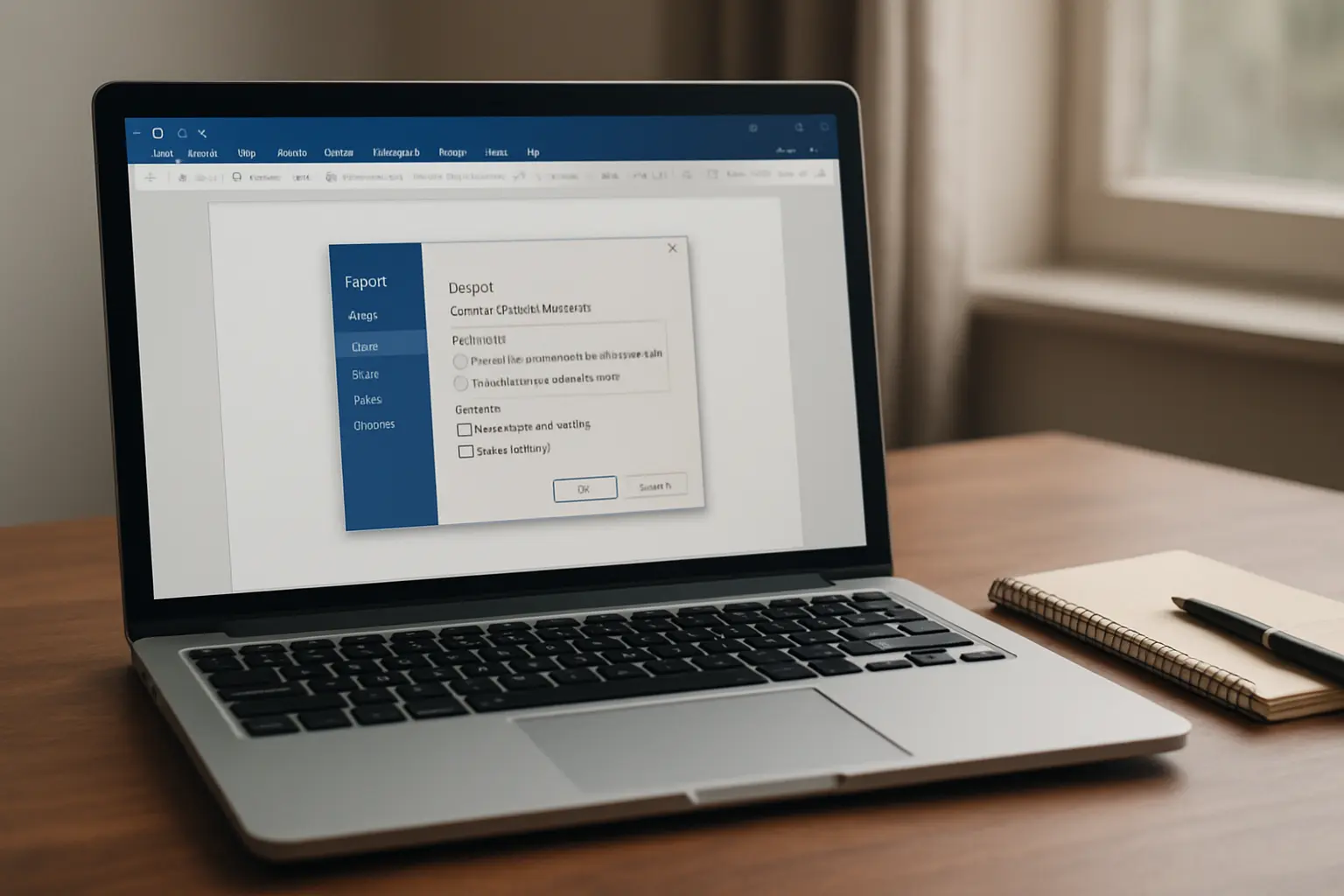
- Dans la boîte de dialogue d’export PDF, cliquez sur Options.
- Cochez la case Conforme ISO 19005-1 (PDF/A) si votre établissement l’exige.
- Vérifiez ensuite l’affichage du PDF généré, car certains éléments (transparences complexes, polices exotiques) peuvent être légèrement modifiés par la conversion en PDF/A.
Sans consigne explicite de votre établissement, le PDF standard suffit dans la grande majorité des dépôts courants ; réservez le PDF/A aux cas d’archivage long terme confirmés. En cas de doute, il est toujours plus sûr de contacter le service de scolarité ou la bibliothèque universitaire en charge du dépôt : certaines plateformes rejettent automatiquement un fichier au mauvais format, ce qui peut retarder la validation administrative si la vérification est faite trop tard.
Pourquoi et comment incorporer les polices dans le PDF ?
Incorporer les polices garantit que votre mémoire s’affiche exactement de la même façon sur l’ordinateur du jury, du service de scolarité ou de la plateforme de dépôt, même si ces machines ne disposent pas des polices utilisées dans le document Word d’origine. Sans cette option, une police manquante peut être automatiquement remplacée par une autre, ce qui décale les paragraphes, les titres et parfois la pagination.
- Allez dans Fichier > Options > Enregistrement.
- Cochez Incorporer les polices dans le fichier.
- Cochez également Incorporer uniquement les caractères utilisés dans le document pour limiter la taille du fichier final.
- Validez, puis relancez l’export PDF : les polices incorporées sont désormais prises en compte automatiquement.
Ce réglage est particulièrement important si vous avez utilisé une police secondaire pour les titres, un tableau de symboles mathématiques ou une police spécifique demandée par votre établissement : ce sont précisément les polices les moins susceptibles d’être déjà installées sur l’ordinateur qui ouvrira le document ensuite.
Comment conserver les signets et les liens du sommaire dans le PDF ?
Un mémoire construit avec des styles de titres (Titre 1, Titre 2, Titre 3) peut générer automatiquement des signets PDF cliquables, correspondant exactement à la table des matières. C’est un vrai confort de lecture pour le jury, qui peut naviguer directement d’une partie à l’autre sans faire défiler tout le document. Cette étape suppose que votre liste des tableaux et figures ait elle aussi été générée automatiquement en amont, avec les mêmes styles cohérents.
- Dans la fenêtre d’export PDF, cliquez sur Options.
- Cochez Créer des signets à l’aide de puis sélectionnez Titres.
- Cochez aussi Convertir les hyperliens pour que les renvois internes (sommaire, table des matières, table des annexes) restent cliquables dans le PDF final.
- Validez et exportez, puis testez chaque lien du sommaire dans le PDF obtenu.
Si un lien du sommaire ne fonctionne pas dans le PDF final, la cause la plus fréquente est un titre qui n’a pas reçu le bon style Word (par exemple mis en gras manuellement au lieu d’utiliser Titre 2). Il faut alors corriger le style dans le document Word, régénérer le sommaire, puis relancer l’export PDF depuis le début.
Comment vérifier et réduire la taille du fichier PDF ?
Un mémoire riche en images, graphiques ou tableaux capturés en haute résolution peut rapidement dépasser la limite de taille imposée par certaines plateformes de dépôt en ligne. Deux options d’export existent dans Word pour gérer ce compromis entre qualité visuelle et poids du fichier.
- Dans la fenêtre d’export PDF, repérez la section Optimiser pour.
- Choisissez Taille standard (publication en ligne et impression) pour une qualité maximale si aucune limite de taille n’est imposée.
- Choisissez Taille minimale (publication en ligne) si la plateforme de dépôt limite strictement le poids du fichier.
- Après export, vérifiez la taille du fichier dans l’explorateur (clic droit > Propriétés) et comparez-la à la limite indiquée par votre établissement.
Si le fichier reste trop volumineux malgré l’option « Taille minimale », le plus souvent la cause vient d’images collées directement depuis des captures d’écran non compressées. Dans ce cas, il est utile de repasser dans Word via Format de l’image > Compresser les images avant de relancer l’export, plutôt que de dégrader davantage la qualité globale du PDF.
Tableau comparatif des options d’export PDF
| Option | Usage recommandé | Point de vigilance |
|---|---|---|
| PDF standard | Dépôt courant, lecture, impression | Aucune garantie d’archivage très long terme |
| PDF/A | Archivage institutionnel, dépôts type HAL | Peut légèrement modifier des mises en forme complexes |
| Optimisé pour le web (taille minimale) | Plateformes avec limite de poids de fichier | Compression des images, qualité visuelle réduite |
Quelles sont les erreurs les plus fréquentes lors de la conversion ?
Certaines erreurs reviennent régulièrement lors de la conversion d’un mémoire en PDF, souvent parce qu’elles ne se voient qu’après l’export et non dans le document Word lui-même.
- Exporter avant la dernière relecture : un mémoire modifié après l’export génère un PDF obsolète ; il faut toujours réexporter après toute correction, même mineure.
- Oublier la mise à jour du sommaire : si le sommaire Word n’est pas actualisé avant l’export, les numéros de page affichés dans le PDF peuvent ne pas correspondre à la pagination réelle.
- Négliger les tableaux qui débordent : un tableau trop large peut être coupé à l’export si sa largeur dépasse la zone de texte définie par les marges.
- Ignorer le nom du fichier : de nombreuses plateformes de dépôt imposent une convention de nommage précise (nom, prénom, année) ; un mauvais nom de fichier peut entraîner un rejet automatique du dépôt.
Comment contrôler son PDF avant le dépôt définitif ?
Avant tout envoi, ouvrez systématiquement le PDF généré (jamais uniquement le fichier Word d’origine) pour vérifier que la conversion n’a rien déplacé. Faites défiler l’intégralité du document, testez chaque lien de la table des matières, contrôlez que les tableaux et figures ne sont pas coupés en bordure de page, et confirmez que la pagination affichée correspond bien à celle du sommaire. Ce contrôle final complète naturellement le travail déjà réalisé lors de la mise en page du mémoire sur Word, en confirmant que rien n’a été altéré par l’export.
Si des sections restent à finaliser côté rédaction pendant que vous préparez cet export, l’éditeur IA de Tesify peut vous aider à avancer sur le contenu du mémoire avant de repasser à cette étape de conversion finale.
Questions fréquentes
Comment convertir un mémoire Word en PDF ?
Allez dans Fichier > Exporter > Créer un document PDF/XPS (ou Fichier > Enregistrer sous > choisir PDF comme type de fichier), vérifiez les options d’incorporation des polices et de signets, puis exportez.
Faut-il déposer son mémoire en PDF ou en PDF/A ?
Le PDF/A est recommandé lorsque l’établissement archive le mémoire à long terme, car ce format garantit que le document reste lisible à l’identique dans le temps. Le PDF standard suffit dans la majorité des dépôts courants ; vérifiez toujours les consignes de votre établissement.
Pourquoi incorporer les polices dans le PDF d’un mémoire ?
Incorporer les polices garantit que la mise en page reste identique sur n’importe quel ordinateur, même si celui-ci ne possède pas les polices utilisées dans le document Word d’origine.
Comment garder les liens du sommaire cliquables dans le PDF ?
Dans la boîte de dialogue d’export PDF de Word, ouvrez les Options et cochez Créer des signets à l’aide des titres, ce qui conserve la navigation cliquable du sommaire dans le PDF final.
Comment savoir si mon PDF est trop volumineux pour le dépôt ?
Vérifiez la taille du fichier dans l’explorateur après export ; si une limite est imposée par la plateforme de dépôt, choisissez l’option Taille minimale (publication en ligne) plutôt que Taille standard lors de l’export.
Le PDF final doit-il être relu avant le dépôt ?
Oui, il faut systématiquement ouvrir le PDF exporté et vérifier la pagination, les liens du sommaire, les tableaux et les figures avant tout dépôt définitif, car un export peut parfois modifier la mise en page d’origine.